
Acest ghid te va ajuta să creezi un site web profesionist pentru hotelul tău în doar câțiva pași simpli, fără a fi nevoie de cunoștințe tehnice avansate.
Descoperă cum să alegi template-uri potrivite, să configurezi setările pentru modulul hotel sau restaurant, să adaugi pagini personalizate și să integrezi funcții esențiale, precum link-uri sociale, hărți interactive și meniuri digitale. Cu ajutorul acestui ghid, vei avea un site complet funcțional, gata să fie publicat pe propriul domeniu.
Generatorul de Site-uri pentru Hotel este inclus în toate pachetele noastre. Click aici pentru a vedea cum ar putea arăta propriul tău site.
Urmărește pașii detaliați de mai jos pentru a începe!
Alege și Completează Informațiile Necesare
- Navighează către Meniu > Booking Engine.
- Mergi la secțiunea Site-ul tau din meniul din partea stângă
- Completează următoarele informații pentru modulul hotel:
- Template/Șablon: Selectează cel mai potrivit tamplate pentru unitatea ta.
După ai hotărât, salvează modificările! - Link-uri footer: Alege dacă vrei să afișezi link-ul standard în subsolul paginii, pentru ANPC sau un alt link predefinit.
Apasă butonul Adaugă link pentru a adăuga un link nou. Completează Titlu, URL, Imagine
După ce ai completat toate informațiile, salvează modificările! - Date generale: Alege limba inițială și limbile disponibile pentru afișarea site-ului. Adaugă cheia Google pentru a include harta pe site, sau cheia pentru Open Weather.
După ce ai completat toate informațiile, salvează modificările! - Pagini custom/ personalizate: Adaugă pagini dedicate sălilor de conferințe, atracțiilor din zonă, regulilor de check-in și altele.
Click pe Adaugă pagină și completează detaliile
După ce ai completat toate informațiile, salvează modificările! - Link-uri sociale: Introdu scurtături către paginile tale de Facebook, Instagram, Twitter sau YouTube.
📌 Notă: Configurarea Unității din Booking Engine este documentată în secțiunea Support Center - Booking Engine.
Pentru modulul restaurant, completează:
- Meniu Digital pentru restaurant: Pagina de meniu a restaurantului se publică automat după încărcarea meniului cu fotografii și prețuri în secțiunea POS - Meniu. Consultă Manualul Restaurant dedicat în secțiunea Support Center, subsecțiunea Meniu Online.
- Delivery (Livrare): Pentru a activa funcția de comenzi mâncare pe site, trebuie să o setezi în POS Restaurant, secțiunea Setări, subsecțiunea Delivery. Consultă Manualul Restaurant dedicat în secțiunea Support Center, subsecțiunea Setări Delivery.
❗Verifică setările. Mergi pe Home și apasă Vezi Site-ul tău pentru a te asigura că totul este în ordine.
Descarcă și Încarcă Site-ul pe Domeniul Tău
- Apasă pe Instalare Automată și descarcă scriptul site-ului în format arhivă Zip.
- Încarcă arhiva pe site. Dacă folosești cPanel, încarcă arhiva în folderul public_html și apasă butonul Extrage. Dacă nu folosești cPanel, extrage arhiva în directorul rădăcină al domeniului tău.
✅Gata! Ai adaugat informațiile pentru această secțiune!
Întrebări Frecvente (FAQ)
❓Q: Cum pot face modificări la template-ul site-ului?
Răspuns:
Dacă aveți cunoștințe de programare web sau o persoană dedicată pentru astfel de sarcini, modificările pot fi realizate direct în codul sursă al site-ului. Accesul la codul sursă este disponibil prin cPanel.
Prin această metodă, puteți personaliza template-ul site-ului, inclusiv poziționarea elementelor, cum ar fi butoanele de check-in sau butonul „Camere și Suite”. Aveți astfel control deplin asupra aspectului și funcționalității site-ului.
❓Q: Cum adaug Pagini Custom?
Răspuns:
Pentru adauga Pagini Custom urmează pașii de mai jos:
- Accesează secțiunea Pagini Custom din categoria Site-ul tău.
- Apasă butonul Adaugă pagină și selectează locul unde dorești să se afișeze noua pagină (Meniu Principal sau Footer)
- Adaugă titlul și conținutul paginii și salvează informațiile.
❓Q: Cum introduc logo-ul Netopia în site?
Răspuns:
Dacă lucrezi cu procesatorul de plati Netopia acesta solicită ca logo-ul sau să apară în pagina ta web
Pentru a face asta urmează pașii:
- Apasă Link-uri Custom
- Apasă Adaugă link;
- Denumește link-ul Netopia în titlu;
- Adaugă https://netopia-payments.com/ în URL
- Salvează poza de mai jos la tine în calculator și adaugă apăsând Choose File.

📌 Notă: Poți proceda la fel și în cazul în care îți dorești să adaugi un alt procesator pentru plăți on-line în zona de Link-uri Custom
❓Q: Cum să generezi un API key pentru hărți?
Răspuns:
Dacă folosesti site-ul oferit gratuit de Pynbooking, ai nevoie de o cheie generată pentru a folosi serviciile google maps.
Urmează pașii de mai jos:
- Creează un Cont Nou sau intră în contul de google existent pe https://cloud.google.com/maps-platform.
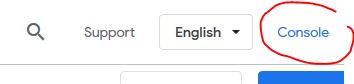
- Apasă butonul de Console în partea dreapta-sus a ecranului.
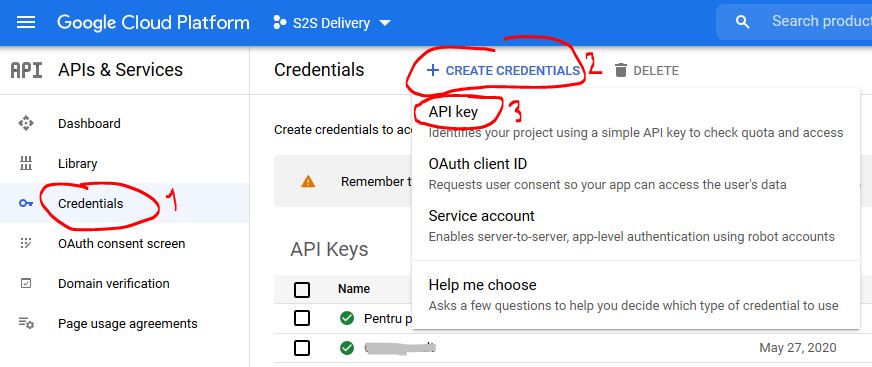
❗Dacă nu ai un proiect, creezi unul. Alege credentiale și adaugăo cheie API.
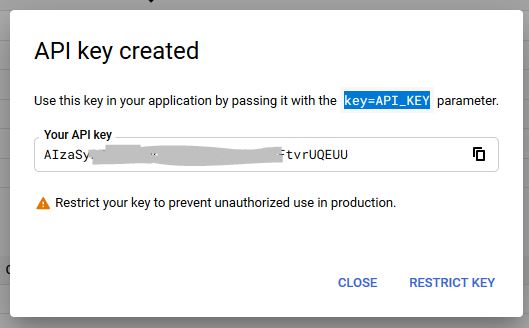
Cheia se generează automat.
❓Q: Cum pot publica Site-ul generat de PynBooking pe un domeniu nou?
Răspuns:
Pentru publicarea site-ului pe un domeniu nou urmează pașii de mai jos:
- Accesează contul cPanel al domeniului.
- Apasă pe File Manager.
- Apasă pe Public HTML.
- Apasă UPLOAD și încarcă fișierul descărcat din Booking Engine.
- Apasă Go Back și apasă pe fișierul care tocmai a fost încărcat.
- Apasă butonul Extract, iar în fereastra care apare adaugă simbolul “/”.
❓Q: Cum pot publica Site-ul generat de PynBooking pe un domeniu deja existent?
Răspuns:
Pentru publicarea site-ului pe un domeniu deja existent urmează pașii de mai jos:
- Accesează contul cPanel al domeniului.
- Apasă pe File Manager.
- Apasă pe Public HTML.
- Apasă pe Folder nou și denumește-l Old.
- Selectează ALL pentru a selecta toate pozițiile găsite în Public HTML.
- Apasă Move, iar în fereastra apărută adaugă “/Old/”.
- Apasă UPLOAD și încarcă fișierul descărcat din Booking Engine.
- Apasă Go Back și apasă pe fișierul care tocmai a fost încărcat.
- Apasă butonul Extract, iar în fereastra apărută adaugă simbolul “/”.
