
Acest ghid te va ajuta să îți gestionezi cu ușurință abonamentul în platforma Pynbooking.
Indiferent dacă vrei să treci la un pachet superior, să adaugi camere sau proprietăți noi, să modifici datele de facturare sau să schimbi tipul abonamentului (de la lunar la anual sau invers), vei găsi aici pașii clari și simpli pentru a face aceste actualizări direct din contul tău.
Upgrade la un pachet superior
Pași:
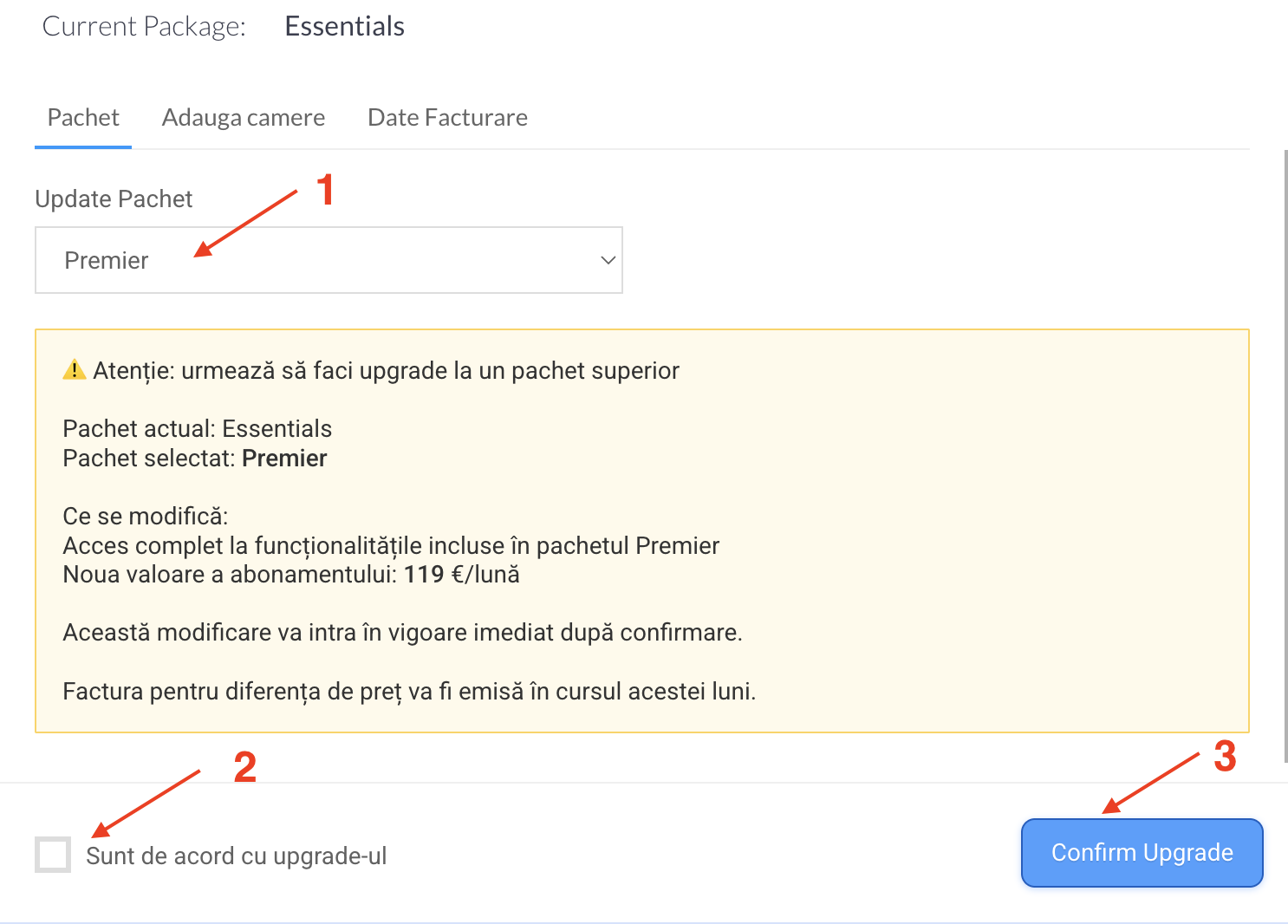
- Mergi la Abonamente > Update Contract.
- La secțiunea Update Pachet, selectează un pachet superior (ex: Premier)
- Bifează Sunt de acord cu upgrade-ul
- Apasă pe butonul Confirm Upgrade
Modificarea se aplică imediat. Vei primi o factură pentru diferența de preț în cursul lunii.
Adăugarea de camere suplimentare
Pași:
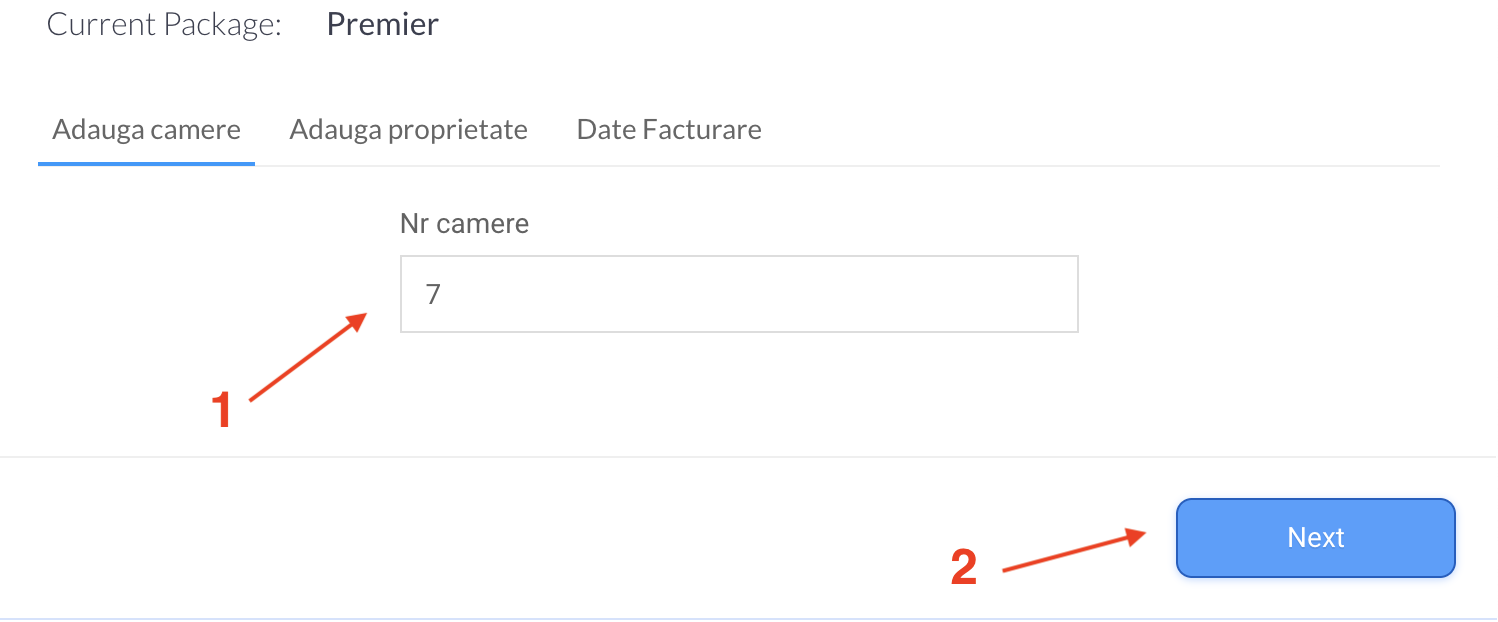
- Mergi la Abonamente > Update Contract > Adaugă camere
- Introdu numărul de camere dorit în câmpul Nr camere
- Apasă Next
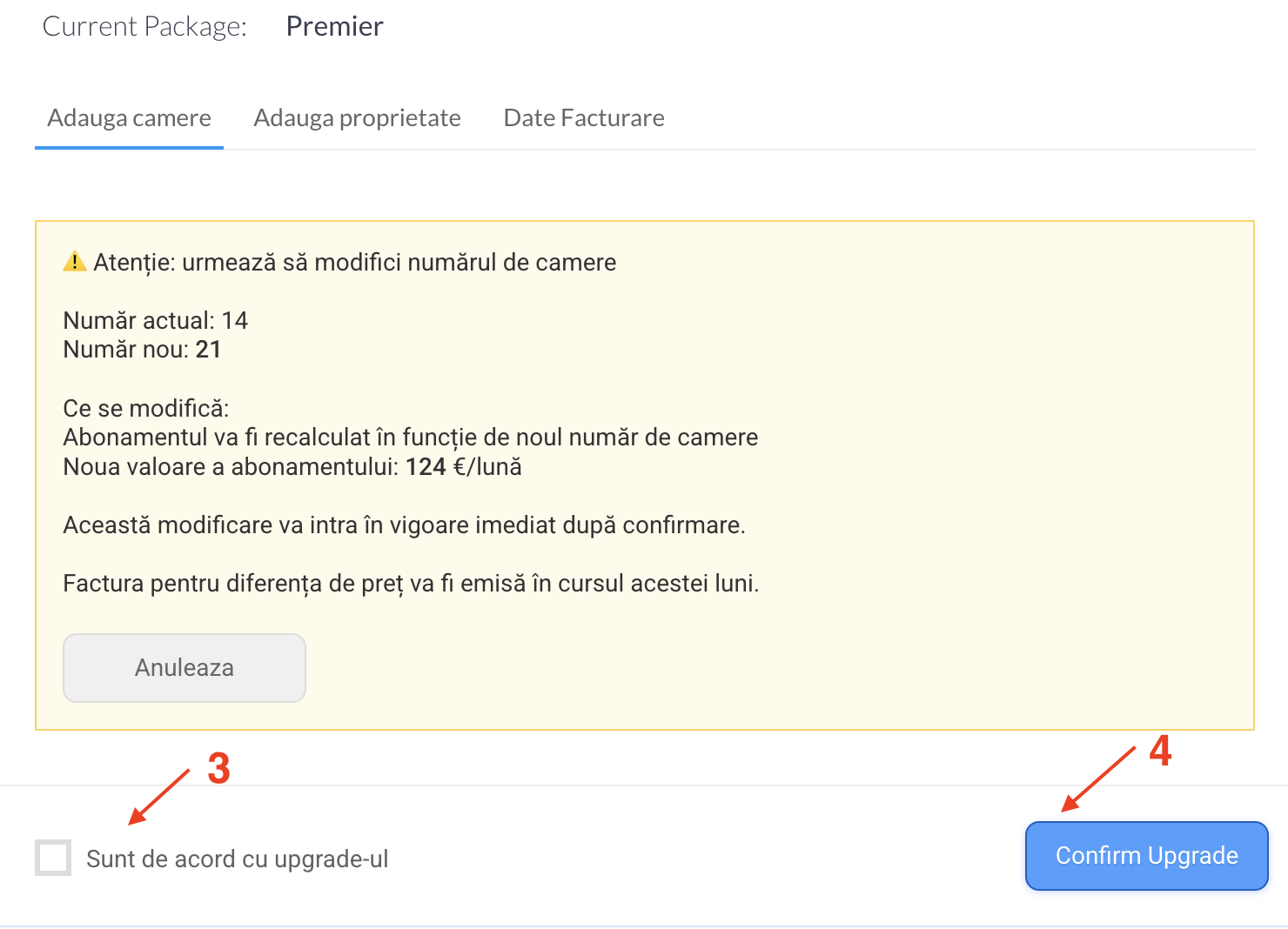
- Bifează Sunt de acord cu upgrade-ul
- Apasă Confirm Upgrade
Abonamentul se recalculează automat. Modificarea intră imediat în vigoare.
Adăugarea de proprietăți noi (cu camere incluse)
Pași:
- Mergi la Abonamente > Update Contract > Adaugă proprietate
- Completează detaliile pentru noua proprietate
- Adaugă numărul de camere aferente
- Urmează pașii de confirmare ca la secțiunea anterioară
Proprietatea și camerele se adaugă imediat, iar abonamentul este ajustat automat.
Actualizarea datelor de facturare in relația cu Pynbooking
Pași:
- Mergi la Abonamente > Update Contract > Date Facturare
- Actualizează câmpurile necesare (nume companie, CUI, adresă etc.)
- Apasă butonul Save
Datele de facturare vor fi actualizate pentru următoarele facturi emise de Pynbooking.
Schimbarea tipului de abonament: Lunar ↔ Anual
Pași:
- Mergi la Abonamente > Update Contract > Date Facturare
- La câmpul Tip abonament, selectează Lunar sau Anual din lista derulantă
- Apasă Save pentru a confirma modificarea
Noua frecvență de facturare se aplică începând cu următoarea perioadă de facturare.
Plata Lunară
- Plata abonamentului se efectuează în avans, în fiecare lună, la data de 1.
- Factura este disponibilă în contul tău, în secțiunea Abonamente.
- Plata se efectuează automat prin debitarea cardului adăugat la Metode de plată din secțiunea Abonamente.
Plata anuală - Economisește 10%
Dacă alegi să plătești abonamentul pe un an în avans, beneficiezi de o reducere de 10%.
Downgrade la un pachet inferior
- Dacă dorești să reduci nivelul abonamentului, funcționalitățile pachetului superior se dezactivează imediat, iar modificarea valorii abonamentului se aplică începând cu luna următoare.
- Downgrade-ul poate fi solicitat doar dacă nu există facturi restante. Dacă există restanțe, trebuie mai întâi să efectuezi plata pentru a activa noul pachet.
- Downgrade-ul se solicită printr-un tichet la Suport Center.
Metode de plată
Plată automată cu card (recomandată)
- Pentru activarea plății automate, trebuie să adaugi un card valid în secțiunea Abonamente → Metode de plată.
- Cardul va fi debitat automat în data de 1 ale lunii.
Plată automată – Elimină riscul întârzierilor sau întreruperilor în utilizarea serviciului.
Corectitudine în procesarea plăților – Facturile vor fi achitate la termen, evitând notificările de plată sau posibilele întârzieri.
Economie de timp – Procesul se desfășoară automat, fără acțiuni suplimentare din partea dumneavoastră.
Plată prin transfer bancar (OP)
- Dacă debitarea cardului eșuează sau nu ai introdus un card valid, poți efectua plata manual prin transfer bancar, folosind detaliile din factura disponibilă în contul tău.
- Confirmarea plății prin OP durează 2-3 zile lucrătoare.
- Plata trebuie efectuată în termen de 10 zile de la primirea notificării de plată.
Alerte de plată
Dacă plata serviciilor nu a fost efectuată la timp, se aplică următorul proces:
- Până la 15 ale lunii – Plata trebuie efectuată pentru a evita restricții.
- După 15 ale lunii – Se activează o alertă de plată în contul tău. Ai un răgaz de 6 zile (până la 21 ale lunii) pentru a efectua plata.
- După 21 ale lunii – Dacă plata nu este efectuată, contul va fi suspendat temporar până la achitarea abonamentului.
- Amânarea plății - Dacă ai nevoie de o prelungire a termenului de plată, poți amâna plata până pe 26 ale lunii.
Pentru a face acest lucru, accesează alerta de plată afișată în contul tău și apasă pe "Amână plata". Dacă abonamentul este blocat și ai nevoie de clarificări, poți deschide un tichet la Suport Center. - Dacă un cont rămâne suspendat pentru mai mult de 60 de zile, datele vor fi șterse definitiv și nu vor putea fi recuperate.
Suspendarea abonamentului pentru renovare
Dacă ai nevoie să suspendezi temporar contul în perioada în care unitatea ta este în renovare, poți opta pentru serviciul de păstrare a bazei de date.
- Costul este de 50 EUR/lună, pentru maximum 1 an.
- În perioada de suspendare:
- Nu poți introduce rezervări pentru perioada de renovare.
- Poți gestiona rezervările viitoare pentru perioada de după renovare.
Pentru activarea acestei opțiuni, deschide un tichet la Suport Center.
Închiderea contului
Dacă dorești să închizi definitiv contul, trebuie să urmezi acești pași:
- Achită toate restanțele – Toate facturile trebuie achitate înainte de închiderea contului.
- Exportă datele importante – Înainte de închidere, descarcă:
- Lista rezervărilor (din secțiunea Listare rezervări)
- Lista oaspeților (Oaspeți → Download clienți)
- Facturile (Export contabilitate)
- Deconectează Channel Managerul – Setați toate camerele pe 0 disponibilitate și sincronizați partenerii OTA.
- Solicită închiderea contului – Deschide un tichet la Suport Center cu subiectul "Vă rugăm să închideți definitiv contul!"
Important:
- După închiderea contului, datele nu mai pot fi recuperate.
- Dacă dorești să revii în viitor, va trebui să creezi un cont nou.
Dacă ai întrebări suplimentare, ne poți contacta oricând printr-un tichet la Suport Center.
