
❗️ Necesită personal IT
1. Emitere bonuri fiscale din rețea
Dacă dorești să emiți bonuri fiscale de pe mai multe dispozitive, nu doar de pe cel conectat direct la casa de marcat, trebuie să configurezi PynBridge pentru a permite comunicarea în rețea.
1.1 Configurarea driverului PynBridge
- Descarcă și instalează PynBridge pe același calculator unde ai instalat PynWebService.
- Pornește driverul PynBridge:
- Accesează pictograma PynBridge de pe desktop.
- Dacă nu găsești pictograma pe desktop, apasă Start în Windows și caută PynBridge, sau
- Navighează la C:\Program Files (x86)\PynBooking\PynBridge și rulează programul.
- Verifică dacă driverul este pornit:
- Dă click dreapta pe bara de start a Windows-ului și verifică dacă pictograma PynBridge este activă (culoare verde).
Notă: Dacă portul utilizat de PynWebService este diferit de valoarea implicită (8080), trebuie să configurezi PynBridge:
- Oprește PynBridge apăsând butonul Stop.
- Accesează Setări, introdu același port utilizat de PynWebService, apoi apasă Start.
PynBridge a fost instalat și configurat cu succes.
Nota: Windows 7
Dacă întâmpinați dificultăți la instalarea PynBridge pe Windows 7 și vi se solicită instalarea .NET Framework, vă rugăm să descărcați și să instalați .NET Framework 4.8 de la următorul link:
După instalare, reporniți computerul și încercați din nou instalarea PynBridge.
1.2 Configurarea setărilor în PynBooking
- Setează o adresă IP fixă pe dispozitivul unde ai instalat FiscalNet, PynWebService și PynBridge.
- Asigură-te că această adresă nu se va schimba automat fără intervenția ta.
- Accesează Meniu > Setări Proprietate > Casa de Marcat.
- Completează setările:
- Driver: Alege FiscalNet.
- Pyn Web Service IP: Introdu adresa IP fixă setată pe dispozitiv. Exemplu:
192.168.0.100:8080.
- Apasă butonul Check din dreapta IP-ului pentru a verifica conexiunea.
- Dacă conexiunea nu este activă, asigură-te că adresa IP fixă nu s-a schimbat.
- Apasă Salvează pentru a înregistra informațiile.
2. Emitere note și bonuri de comandă din rețea
Notă: Nu recomandăm utilizarea imprimantelor de secție, deoarece sunt dificil de gestionat și întreținerea lor poate fi costisitoare. În schimb, recomandăm utilizarea unui KDS (Kitchen Display System), care optimizează fluxul de lucru și elimină risipa de hârtie.
2.1 Configurarea driverului PynBridge
Dacă totuși alegi să folosești imprimante de secție, urmează acești pași pentru configurare.
- Descarcă și instalează PynBridge pe același calculator unde ai instalat PynWebService.
- Pornește driverul PynBridge:
- Accesează pictograma PynBridge de pe desktop.
- Dacă nu o găsești, apasă Start în Windows și caută PynBridge, sau
- Navighează la C:\Program Files (x86)\PynBooking\PynBridge și rulează programul.
- Verifică dacă driverul este pornit:
- Dă click dreapta pe bara de start a Windows-ului și verifică dacă pictograma PynBridge este activă (culoare verde).
Notă: Dacă portul utilizat de PynWebService este diferit de 8080, trebuie să configurezi PynBridge astfel:
- Oprește PynBridge apăsând butonul Stop.
- Accesează Setări, introdu același port utilizat de PynWebService, apoi apasă Start.
PynBridge a fost instalat și configurat cu succes.
2.2 Configurarea setărilor în PynBooking
- Setează o adresă IP fixă pe dispozitivul unde ai instalat imprimanta de secție și PynWebService.
- Asigură-te că această adresă nu se va modifica automat fără intervenția ta.
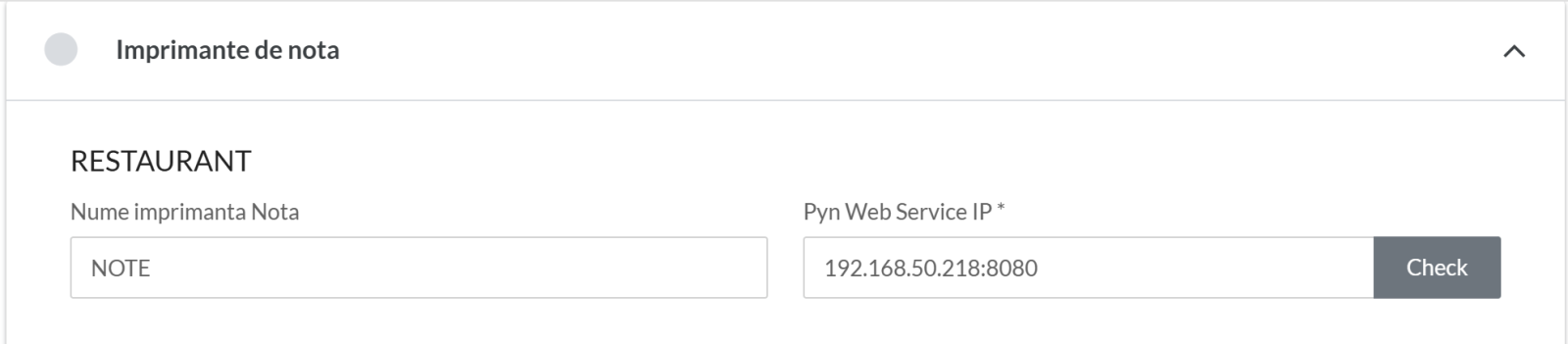
- Accesează Administrare > Setări restaurant > Imprimante de secție/note.
- Completează setările:
- Nume imprimantă – Introdu denumirea imprimantei instalate pe computer.
- Pentru a afla numele imprimantei:
- Accesează Printers and Scanners în Windows,
- Selectează imprimanta, apasă Manage, apoi Printer Properties.
- Numele imprimantei este afișat în primul câmp.
- Pentru a afla numele imprimantei:
- Pyn Web Service IP: Introdu adresa IP fixă împreună cu portul
8080. Exemplu:192.168.0.100:8080.
- Nume imprimantă – Introdu denumirea imprimantei instalate pe computer.
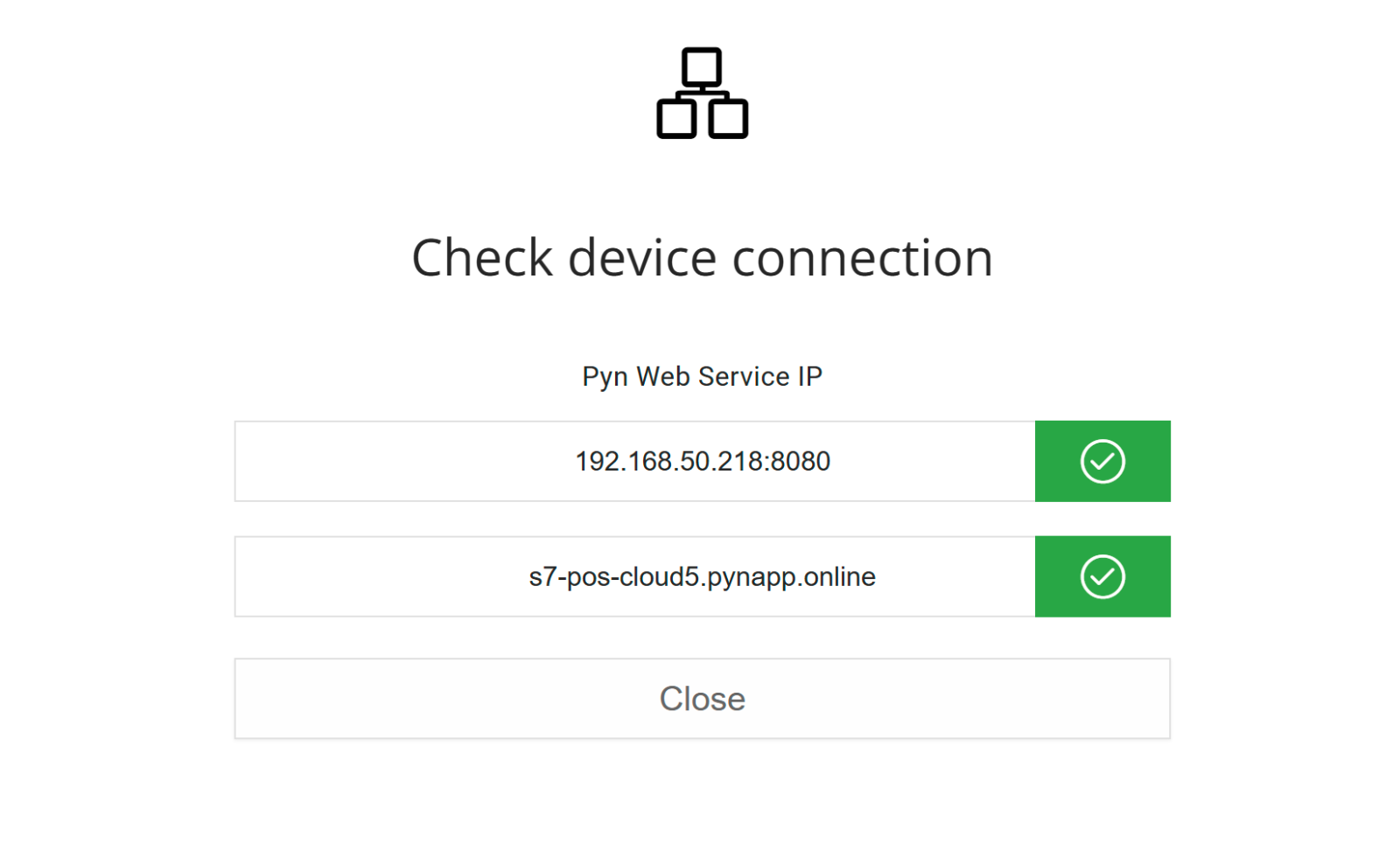
- Apasă butonul Check din dreapta IP-ului pentru a verifica conexiunea.
- Dacă conexiunea nu este activă, asigură-te că adresa IP fixă nu s-a schimbat.
- Apasă Salvează pentru a înregistra informațiile.
De ce recomandăm KDS în locul imprimantelor de secție?
- Elimină blocajele – Comenzile sunt transmise instant în bucătărie, fără întârzieri.
- Reducerea costurilor – Fără consumabile (hârtie, cerneală, întreținere).
- Ușurință în utilizare – Actualizările comenzilor sunt vizibile în timp real.
- Erori mai puține – Personalul nu mai pierde comenzi tipărite greșit sau neclare.
Dacă ești interesat de KDS (Kitchen Display System), contactează echipa noastră pentru mai multe informații!
Acum, dispozitivele din rețea sunt configurate și pot emite bonuri fiscale, note de plată și bonuri de comandă.
Q:
