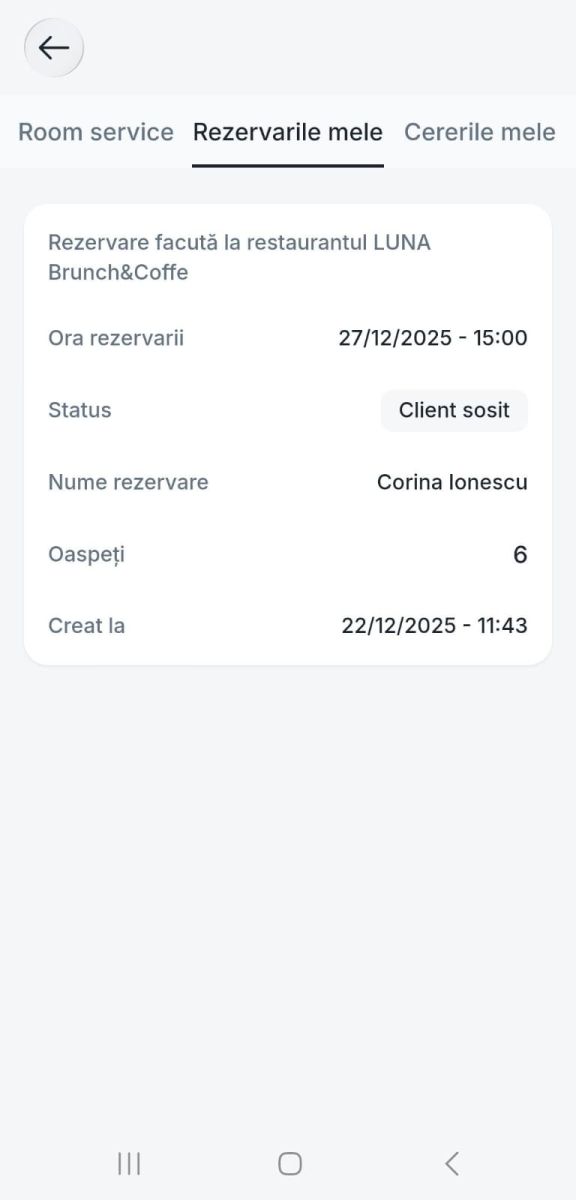
Aceasta secțiune va permite oaspeților tăi să-și facă rezervări singuri în funcție de configurarea pe care ai efectuat-o.
Pentru activare:
– activează modulul Rezervări în POS (Solicită activarea Account Manager-ului tău printr-un tichet la Support Center. Odată activat, in secțiunea Săli din Restaurant îți va apărea disponibilă secțiunea Rezervări pentru a o configura conform pașilor din manualul Săli).
– setează programul fiecărei săli (Informațiile referitoare la setarea programului le regăsești în manualul Săli)
– definește durata standard a unei mese (Informațiile referitoare la configurarea duratei le regăsești în manualul Săli)
Oaspeții pot rezerva direct în GuestApp, iar rezervările intră automat în POS.
Integrare pe website – link direct către meniuri și rezervări
Dacă vrei să afișezi pe site-ul proprietății meniurile restaurantelor și pagina de rezervări la mese, folosește linkul GuestApp și adaugă la final /restaurants.
Exemplu:
pynguest.app/azure/restaurants/
Acest link duce direct oaspetele la secțiunea Restaurants & Bars, unde poate vedea meniul, programele și poate face rezervări la mese.
Rezervări
- Accesează buton Meniu.
- Accesează Raport Rezervări pe coloana Rapoarte.
- Filtrează rezervările în funcție de necesitate.
- Accesează Status pentru a actualiza statusul.
- Acceseaza Editează pentru a edita datele rezervării(dacă e cazul).
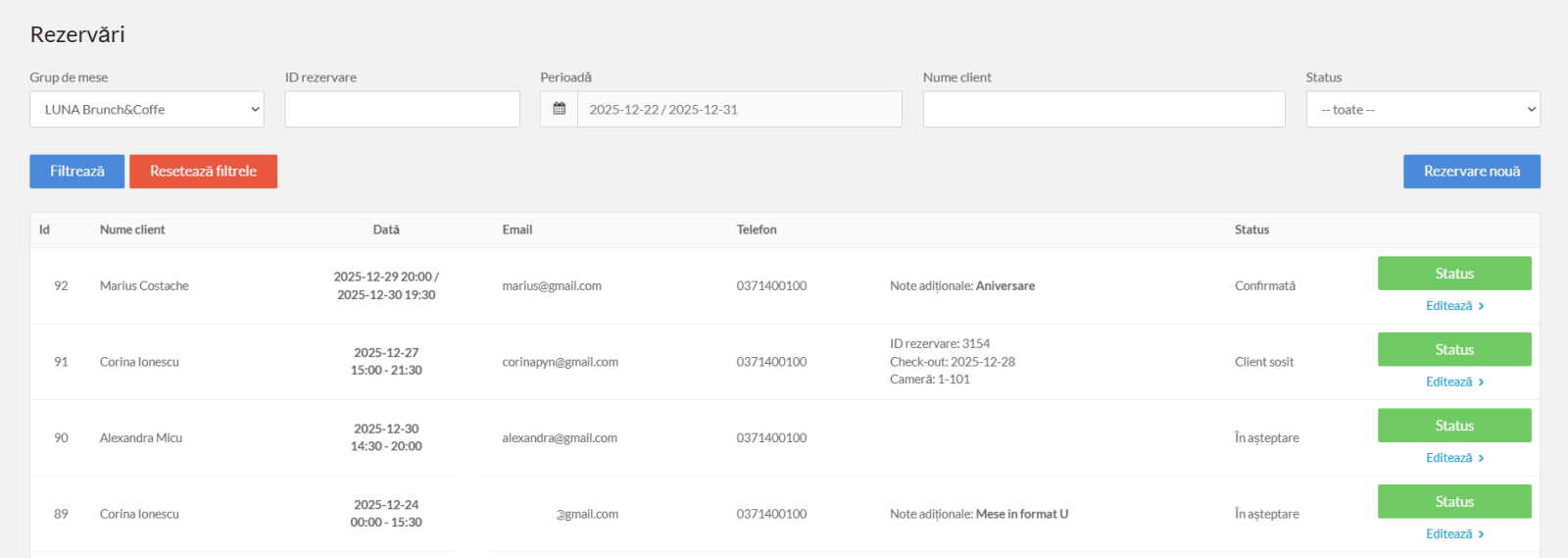
Adaugă rezervare
În cazul rezervărilor telefonice, angajații tăi pot prelua și adăuga aceste rezervări în sistem.
- Apasă buton Rezervare nouă.
- Alege Grup mese. (ex: În funcție de cum ai setate spațiile din locația ta, îți vor fi afișate: terasă, interior, exterior)
- Adaugă Număr persoane.
- Adaugă Data de început și completează ora dorită de client.
- Adaugă o Durată estimativă/standard.
- Adaugă Note adiționale, dacă este cazul (ex: formatul meselor dorit de client/masa pe care o dorește)
- Selectează dacă oaspetele este Vizitator/Oaspete hotel
- Completează câmpurile solicitate.
.png)
Oaspetele își va putea vedea toate rezervările în GuestApp(vezi imaginea de mai jos).