
Modulul QR la Mese
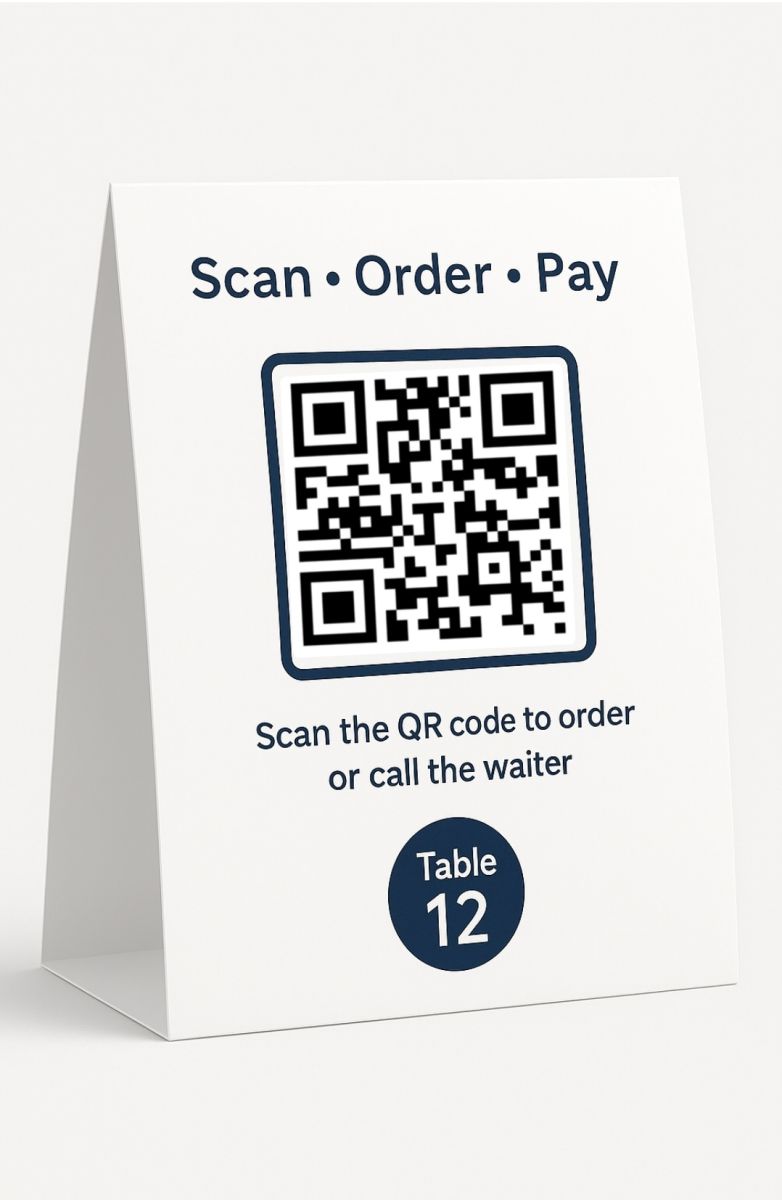
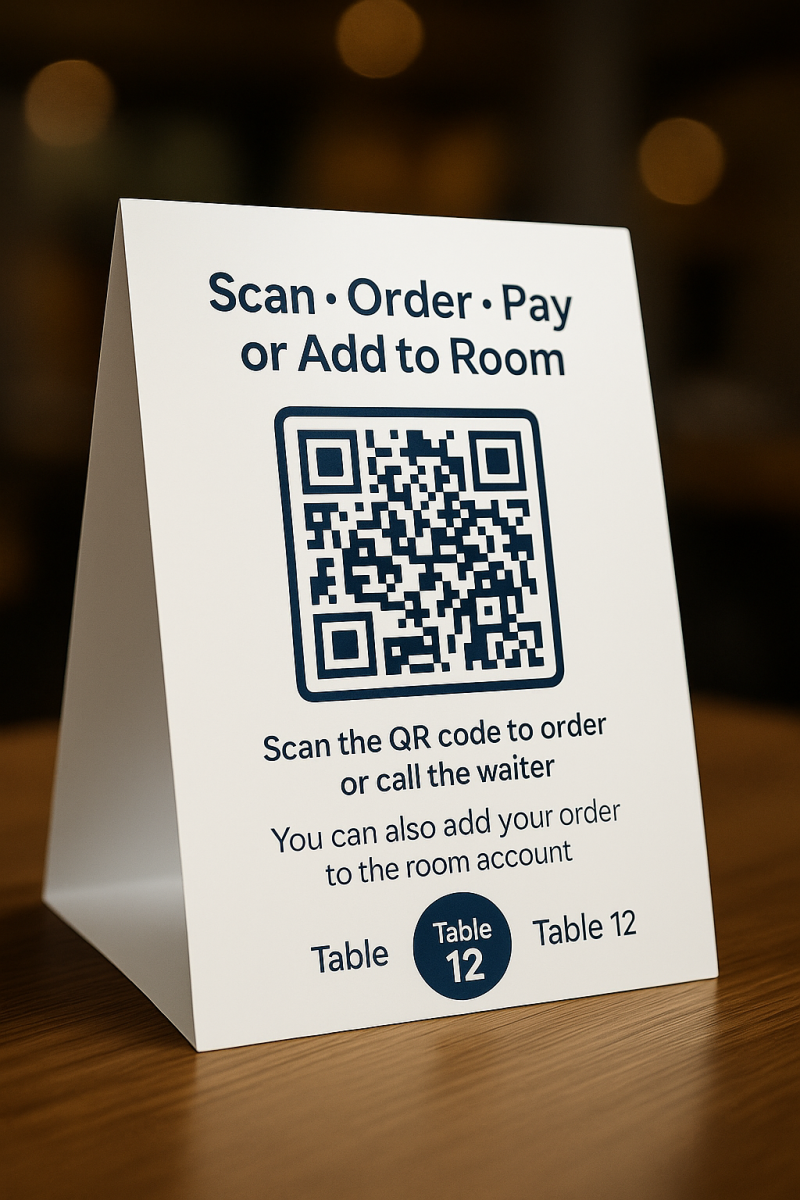
Scan • Order • Pay or Add to Room
Permite oaspeților să scaneze codul QR de pe masă, să comande și să plătească online sau să adauge nota în contul camerei — totul integrat cu POS și PMS.
Modulul se află în stadiu BETA
Pentru a-l testa, îl poți activa gratuit până la data de 01 Martie 2026,
apoi doar 30 €/lună/sală (pentru maximum 60 mese).
Activare pas cu pas
Accesează: Săli → Alege sala → Meniu QR la mese
Activează opțiunea „QR la mese”
Alege fluxul de lucru potrivit:
- Scanează & Comandă & Plătește
Clientul scanează codul QR de pe masă, accesează meniul digital, adaugă produsele dorite și finalizează comanda direct de pe telefon, cu plată online.
După confirmarea plății, comanda ajunge automat la bucătărie pentru preparare, iar piccolo doar livrează produsele la masă — fără să mai ia nota sau să proceseze plata.
Acest flux este ideal pentru restaurante și locații unde există piccolo sau personal dedicat livrării comenzilor la masă.
Exemple potrivite:
Restaurante și terase cu flux mare de clienți, unde ospătarii nu mai preiau comenzile, doar le livrează.
Piscine, beach baruri, lounge-uri, unde piccolo livrează băuturile sau gustările comandate online.
Food court-uri și zone de servire rapidă, unde eficiența e prioritară.
- Comandă asistată & Plată
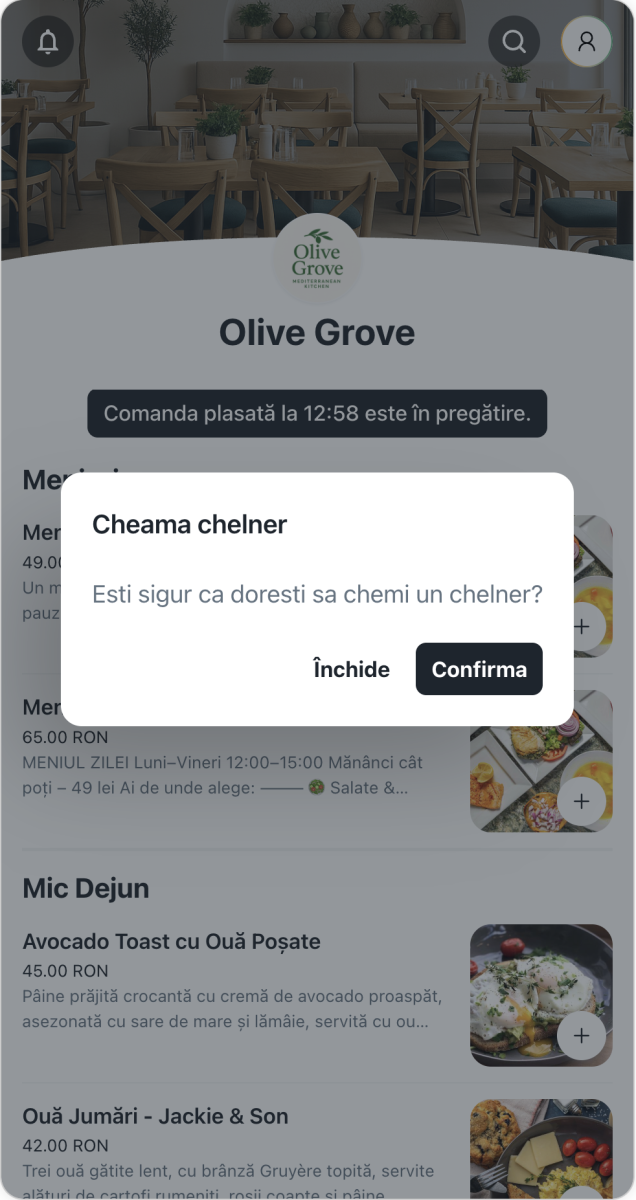
Clientul scanează codul QR pentru a vizualiza meniul, iar chelnerul adaugă produsele în comandă. Plata se poate face online sau direct chelnerului.
Acest flux este Potrivit pentru restaurante tradiționale, unde interacțiunea cu personalul rămâne esențială.
- Adaugă în contul camerei
Oaspetele cazat scanează codul QR, accesează meniul digital și poate adăuga nota direct în contul camerei, după o verificare rapidă (nume, număr tel, număr cameră, data check-out).
Acest flux este ideal pentru resorturi full-service, hoteluri, spa-uri și locații premium unde confortul și fluiditatea experienței sunt prioritare.
Avantaje:
oaspeții pot comanda oricând, de la restaurant, bar, piscină sau cameră;
nota se centralizează automat în contul camerei, vizibil în PMS;
check-out-ul devine mai rapid, toate consumurile fiind deja înregistrate.
.png)
Generează codurile QR
Apasă Generează toate QR-urile sau genereaza pentru fiecare masa.
Adaugă QR-urile într-un design atractiv, recomandat în cel puțin două limbi (ex: română și engleză), și plasează-le vizibil pe mese.
Testează funcționalitatea
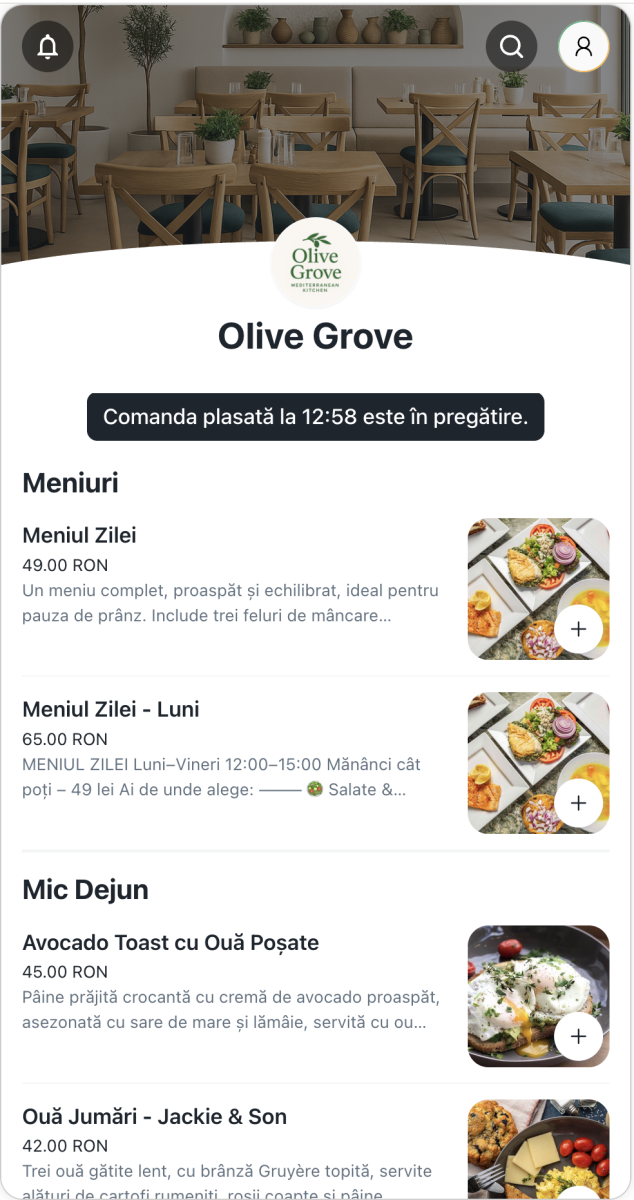
- Scanează codul QR
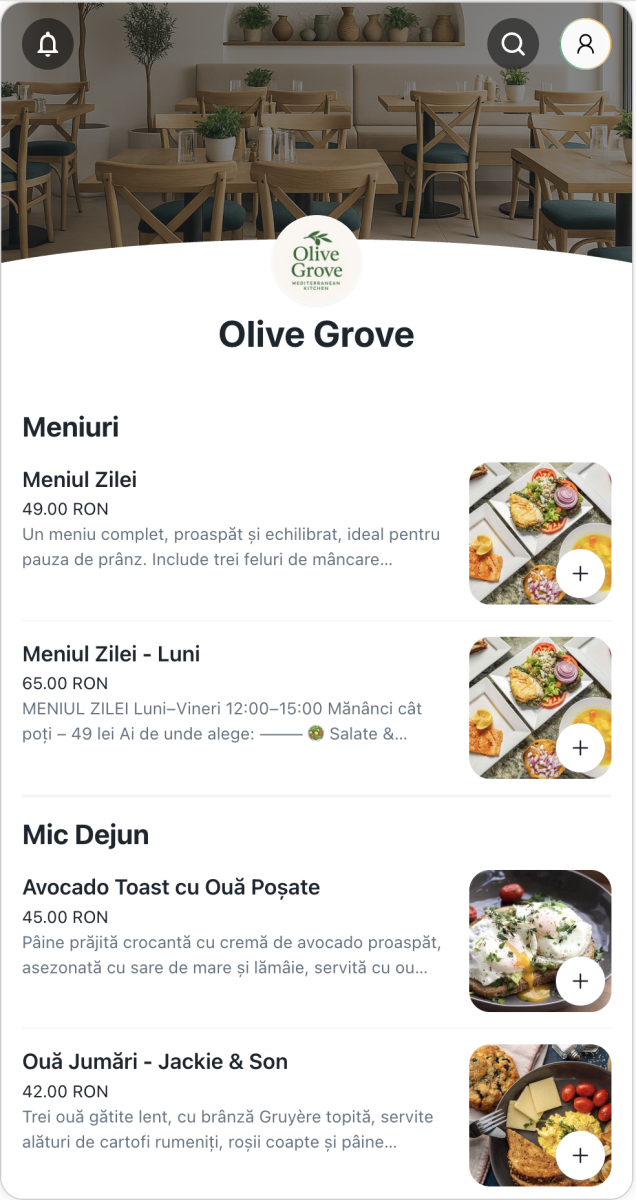
Scanează codul de pe masă cu telefonul și accesează meniul digital al locației.
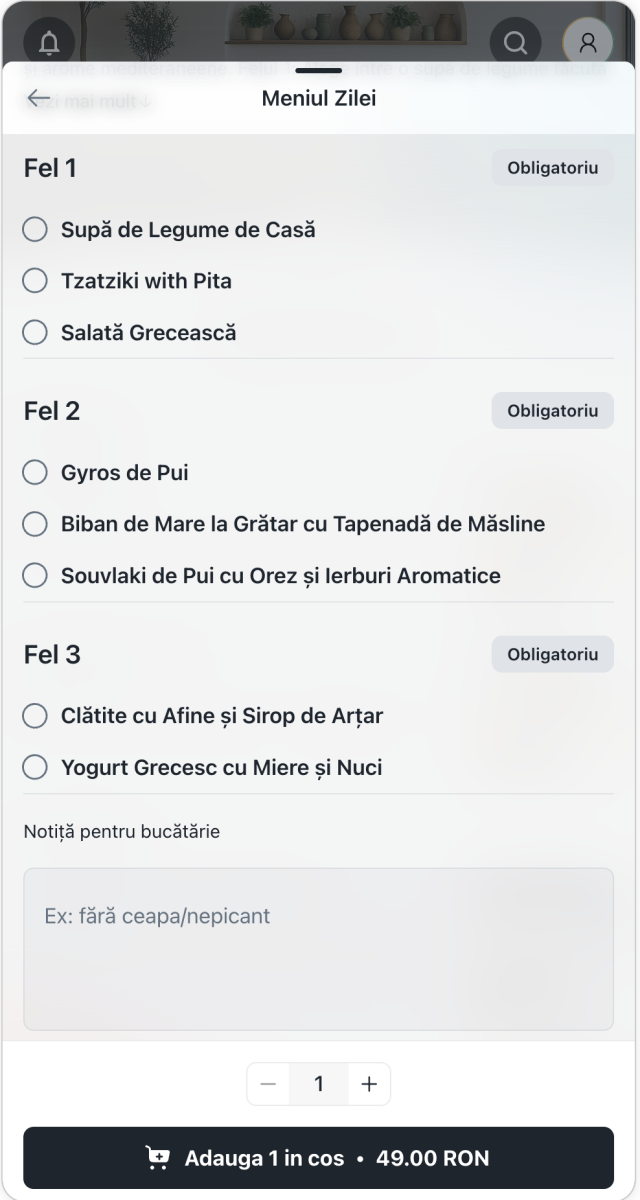
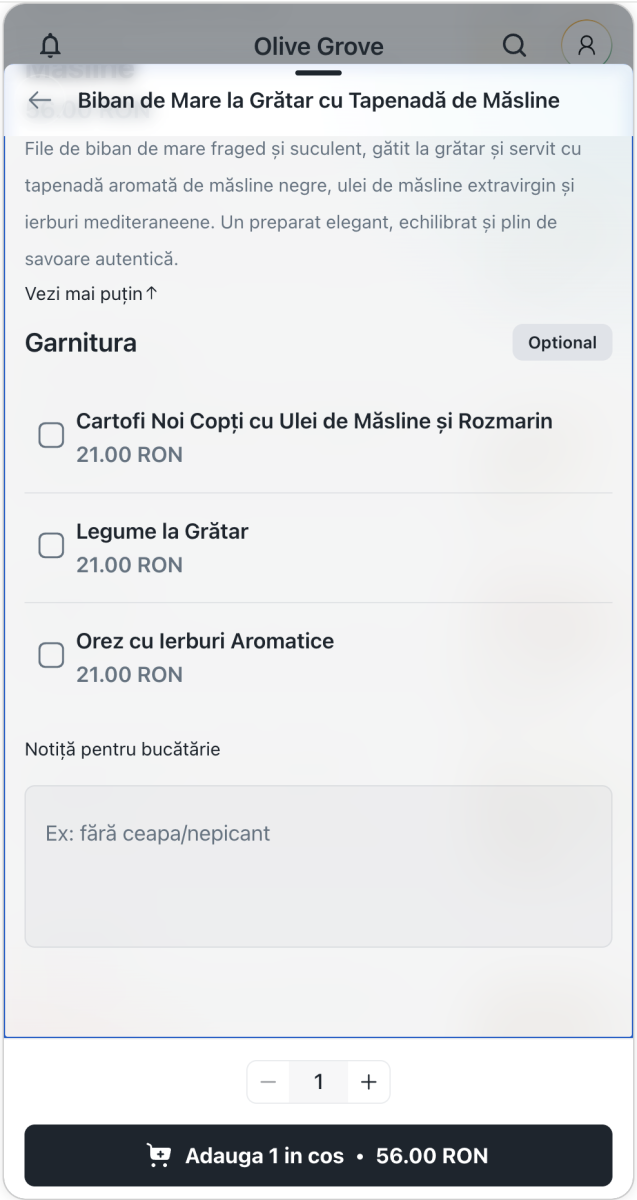
2.Alege produsele dorite
Navighează prin meniu și adaugă preparatele preferate în coș.
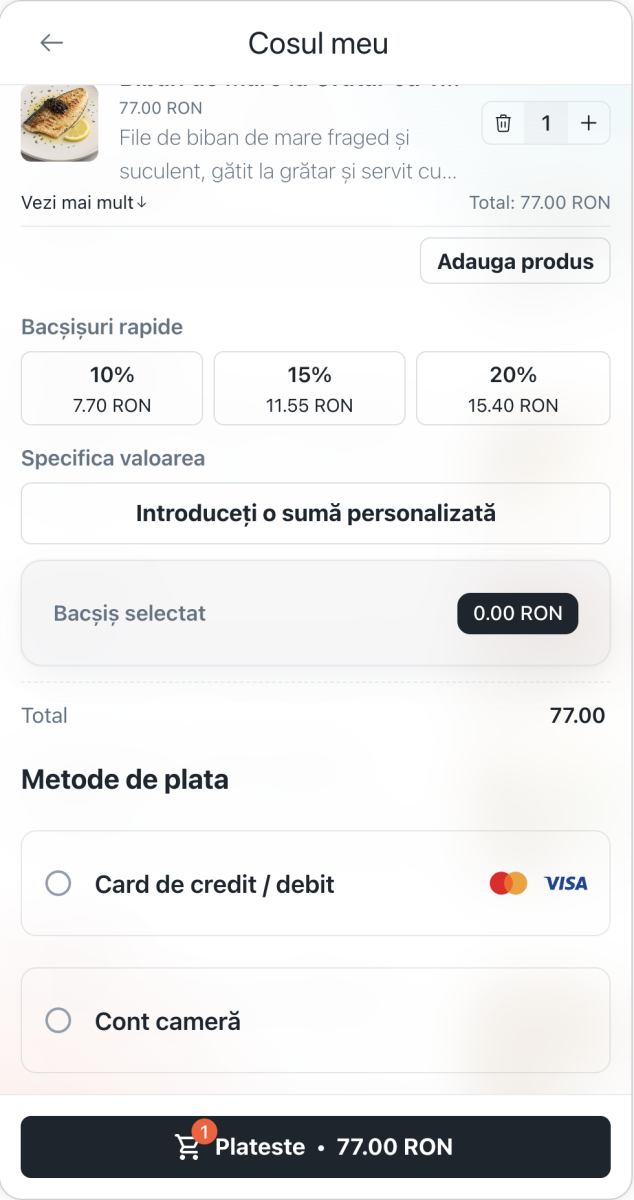
3.Selectează bacșișul
Alege nivelul de bacșiș dorit — sistemul calculează automat valoarea totală.
4.Alege metoda de plată
Plătește online cu cardul sau, dacă ești cazat în hotel, adauga comanda în contul camerei.
5.Confirmă comanda
După plată, comanda este trimisă automat la bucătărie (KDS) pentru preparare și apare:
în masa corespunzătoare din POS,
în Folio-ul rezervării (dacă este asociată unei camere).
Recomandare importantă
Pentru o experiență completă și clară, creează meniurile cel puțin în două limbi —
de exemplu română și engleză.
Astfel, oaspeții străini pot comanda rapid și fără confuzii.
Adăugare Meniu online in două limbi
- Meniul se introduce întotdeauna întâi în limba română (locală).
- După ce au terminat toate produsele în română, merg la secțiunea „Translate” și folosesc AI ca să le traducă în engleză.
- Este perfect normal ca meniul să fie în RO + EN – româna pentru legislație/local, engleza pentru turiști și oaspeți străini
Produsele trebuie introduse inițial în limba română. După ce terminați meniul în română, mergeți la secțiunea Translate și generați automat traducerea în engleză cu AI.
Este normal ca meniul să fie disponibil și în română, și în engleză, pentru că aveți și oaspeți străini, dar limba principală rămâne româna.
Denumire clară și corectă
- Exemplu bun: „Supă cremă de dovleac cu semințe și crutoane”
- Exemplu slab: „Supă dovleac”
Descriere atractivă (vinde produsul!)
- Ingrediente principale, mod de preparare, un mic hook.
- Exemplu:
- „Supă cremă fină de dovleac copt, servită cu semințe prăjite și crutoane crocante.”
- Reale, luminoase, clare.
- Să arate exact produsul servit, nu poze generice.
- De ex.: „Conține lactoză, gluten, nuci” sau „Opțiune vegetariană”.
- → Translate / Traducere
- → Selectează „English”
- → Generează traducerea cu AI
Nu pierdeți timp să traduceți manual fiecare produs. Introduceți totul în română, apoi dintr-un singur loc traduceți tot meniul cu AI
- Poze bune
- Descrieri care să-ți facă poftă
- Denumiri clare
- Traducere în engleză
- Atenție la fiecare detaliu
Dacă vreți să vindeți mai mult, trebuie să punem poze bune, descrieri clare și traducere în engleză. Toate astea cresc conversiile.
- poze faine, luminoase
- descrieri apetisante
- produse prezentate profesionist
- traducere corectă pentru turiști
Simplu, modern și eficient — o soluție digitală care oferă confort oaspeților și optimizează fluxul de lucru al personalului.
