
Acest ghid te ajută să accesezi și să gestionezi serviciile și produsele extra disponibile pentru rezervările tale. Începe prin vizualizarea categoriilor implicite, precum Minibar și Restaurant, și adaugă altele noi dacă este necesar. Poți crea categorii personalizate pentru servicii precum SPA sau relaxare, iar produsele și serviciile pot fi adăugate cu detalii precum preț, TVA și durată. De asemenea, poți gestiona stocurile, transferând produse între depozit și minibaruri, și poți vizualiza rapoarte pentru o monitorizare detaliată a încasărilor.
- Navighează către Meniu
- Deschide secțiunea Servicii & Produse Extra
Accesează lista de Servicii & Produse Extra
Sistemul afișează lista categoriilor de servicii și produse. Implicit, există două categorii:
- Minibar: Aceasta categorie reprezintă produsele configurate pentru minibarul camerei.
- Restaurant: Această categorie conține mesele servite în restaurant, respectiv Mic Dejun, Prânz și Cină, setate în Setări Proprietate, secțiunea Plan Mese.
Adăugă Categorie
- Apasă Adaugă Categorie,
- Completează numele acesteia și salvează.
- Glisează butonul ON/OFF de lângă o categorie pentru a o dezactiva/activa.
📌 Notă: Serviciile sau produsele unei categorii inactive nu sunt disponibile pentru a fi adăugate în rezervări.
Categoria este inactivă atunci când butonul afișează textul OFF.
Cele două categorii implicite nu pot fi dezactivate.
Poți crea categorii în funcție de necesități, spre exemplu, SPA, Relaxare, Corporate, etc.
Adăugă Servicii & Produse Extra
- Apasă Adaugă Produs
- Completează informațiile necesare:
- Nume Produs: Completează numele serviciului sau al produsului.
- Preț: Completează prețul cu care vinzi acest serviciu sau produs. Dacă produsul nu are un preț prestabilit, bifează căsuța Preț Custom.
- TVA%: Completează cota de TVA aferentă acestui serviciu sau produs.
- Categorie: Alege categoria din care face parte serviciul sau produsul.
- Durată serviciu: Completează durata în ore și/sau minute.
- Adaugă subcategorie: Accesează drop down-ul de subcategorie si completeaza denumirea dorita. Ulterior adăugării, acestea vor rămâne în continuare ca opțiuni pentru viitoarele servicii/produse.
.png)
📌 Notă: Adaugă servicii și produse în sistem pentru a putea vedea o raportare defalcată a încasărilor pe categorii de servicii sau produse.
Asigură-te că ai bifa DA la Categorie disponibila in GuestApp și că ai bifat și produsele dorite pe coloana GuestApp.
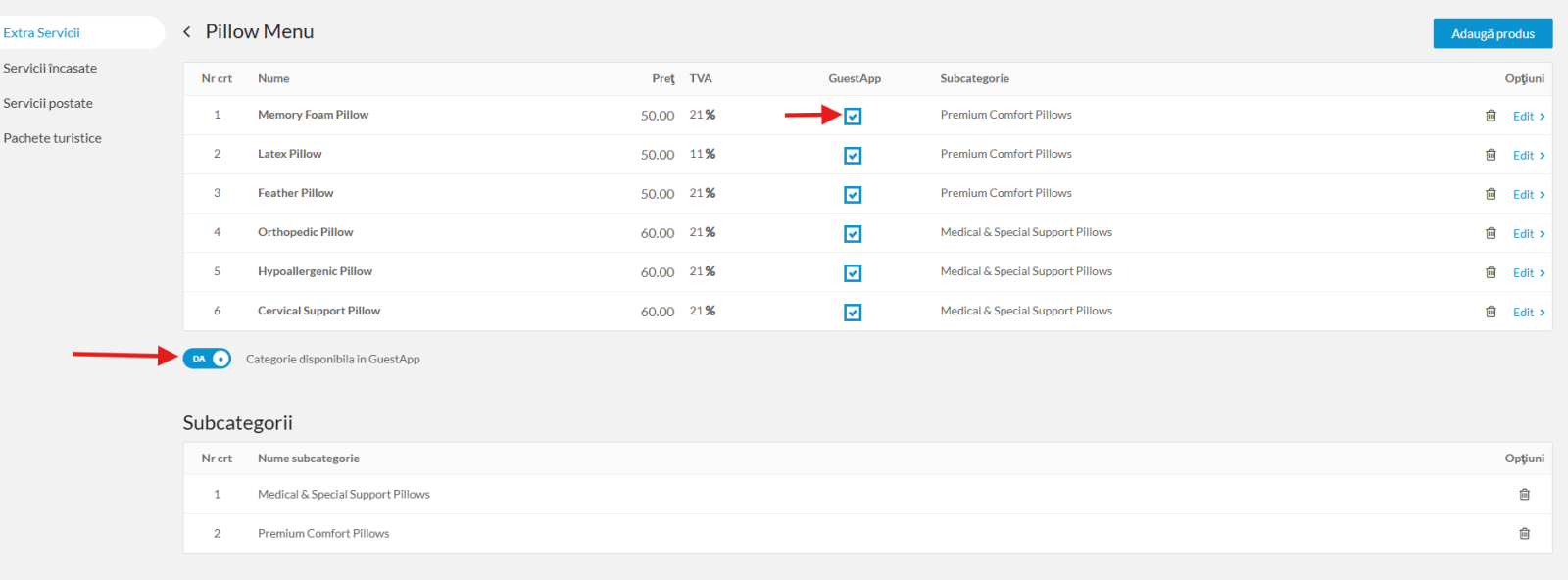
După ce ai completat toate informațiile, salvează modificările!
Vizualizează și Gestionează Produse
- Vizualizează lista tuturor produselor adăugate în acea categorie apăsând Listare Produse în dreptul categoriei în care ai adăugat serviciul sau produsul.
- Modifică prețul sau cota de TVA apăsând Edit în dreptul unui serviciu sau produs.
- Șterge un produs sau serviciu apăsând butonul Coș de gunoi din dreptul acestuia.
Adăugă Servicii și Produse Extra în Rezervare
- Accesează Folio al rezervării dorite și apasă Adaugă Produs.
- Alege categoria din care dorești să adaugi servicii sau produse, completează numărul de bucăți în dreptul celor pe care dorești să le postezi și apasă Adaugă.
- Selectează produsele adăugate și facturează-le conform procedurii de facturare.
Gestionare Stoc Minibar
Categoria Minibar permite gestionarea stocului produselor.
- Apasă Stoc Minibar pentru a vizualiza lista produselor disponibile în stoc.
- Apasă Editare Stoc pentru a modifica stocul.
📌 Notă: Completează câte produse ai disponibile în magazia principală în coloana Depozit.
Completează câte produse sunt disponibile în minibaruri în coloana Inhouse.
Transferă Produse
Când muți produse din depozit (magazia principală) în minibarurile camerelor, transferă-le și în sistem.
- Apasă Transferă în dreptul produsului dorit pentru a muta produsul din depozit in Inhouse.
- Completează câte produse vrei să muți și apasă Transferă.
- Produsele facturate din rezervări se scad din valoarea stocului Inhouse.
Listare Produse
- Apasă Listare Produse și vizualizează lista produselor din această categorie.
- Bifează DA la sectiunea Modul GuestAPP și selectează ce produse să apară disponibile pentru oaspeți în GuestAPP.
📌 Notă: În partea dreaptă, în categoria de Opţiuni ai posibilitatea să editezi sau să ștergi Servicii sau Produse
Rapoarte
- Raport Servicii Încasate: Acest raport reprezintă toate serviciile și produsele postate și încasate.
- Raport Servicii Postate: Acest raport reprezintă toate serviciile și produsele postate, indiferent dacă acestea sunt încasate sau nu.
Pachete Turistice
- Apasă Adaugă Pachet, completează denumirea acestuia și cota de TVA și salvează-l.
- Apasă pe butonul tip Coș de gunoi în dreptul unui pachet turistic pentru a-l șterge.
📌 Notă: Pachetele turistice permit gruparea unor servicii similare în momentul facturării sub un singur nume, cel al pachetului.
✅Gata! Ai parcurs informațiile pentru această secțiune!
