
⚠️ Este necesar personal IT
1. Configurarea Casei de Marcat
Pornește casa de marcat.
Conectează casa de marcat la laptop/PC folosind cablul.
Configurează casa de marcat pentru a se conecta la laptop/PC:
Pentru casele de marcat Datecs:
- Apasă ON până când pe display apare MENIU 1) Vânzări.
- Apasă tasta 6 și asigură-te că pe ecran apare "Conexiune PC".
Pentru casele de marcat Tremol:
- Apasă MOD până când pe display apare OPER REG.
- Apasă tasta 0, apoi TOTAL, și asigură-te că pe ecran apare 0.00.
2. Instalarea driverului FiscalNet
Pentru ca laptopul/PC-ul să detecteze casa de marcat, trebuie să instalezi driverul FiscalNet.
- Descarcă și instalează driverul FiscalNet de aici.
- Pornește driverul FiscalNet.
- Verifică dacă casa de marcat este detectată automat.
- Dacă driverul FiscalNet nu pornește automat, instalează manual driverul DUDE:
- Navighează la folderul C:\FiscalNet\Servers și rulează DUDESetup.
- Dacă întâmpini erori în detectarea casei de marcat, contactează suportul FiscalNet.
Achiziționarea licenței FiscalNet
- FiscalNet oferă 30 de zile gratuite. După această perioadă, abonamentul trebuie achiziționat de la un distribuitor.
- Asigură-te că licența este activă în FiscalNet:
- Verifică dacă numele companiei apare în fereastra programului.
Verificarea conexiunii
Odată ce pașii de mai sus sunt finalizați, casa de marcat ar trebui să fie conectată la laptop/PC și la FiscalNet.
Test: Emite un Raport X din FiscalNet pentru a confirma funcționarea corectă.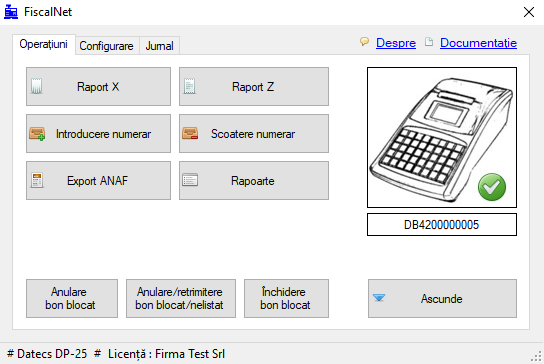
3. Instalarea driverului PynWebService
- Descarcă de aici și instalează driverul PynWebService pe același laptop/PC unde ai instalat FiscalNet.
- Pornește driverul PynWebService:
- Apasă Start în Windows și caută PynWebService, sau
- Navighează la C:\Program Files (x86)\PynBooking\PynWebService și rulează programul.
- Verifică funcționarea driverului:
- Fă click-dreapta pe pictograma PynWebService din bara de sarcini și apasă Start.
Driverul PynWebService este acum configurat pentru casa de marcat.
.png)
4. Configurarea Casei de Marcat în PynBooking
- Accesează Meniu > Setări Proprietate > Casa de Marcat.
- Completează setările:
- Driver: Selectează FiscalNet.
- Pyn Web Service IP: Introdu localhost:8080.
- Apasă Verifică pentru a testa conexiunea.
- Dacă apare o eroare, portul 8080 poate fi utilizat de o altă aplicație.
- În acest caz, schimbă portul (de ex. 8081 sau 8082) atât în PynWebService, cât și în PynBooking.
- Configurarea TVA și metodelor de plată:
- Alege litera corespunzătoare pentru fiecare cotă TVA.
- Selectează tipul corect pentru metodele de plată.
SFAT: Pentru a afla codurile TVA și metodele de plată, deschide FiscalNet, accesează Configurare > Setări Echipament.
Salvează informațiile.
5. Testarea conexiunii
Ultimul pas este testarea conexiunii.
- Accesează Meniu > Financiar > Rapoarte Fiscale.
- Selectează Raport X și verifică dacă acesta este emis de casa de marcat.
Felicitări! Casa de marcat este acum complet configurată și gata de utilizare!
Q:
