
Importă facturile de la furnizori
Pentru a marca facturile ca fiind plătite, urmează pașii:
- Accesează „Administrare”, apoi apasă „Preluare e-Facturi”.
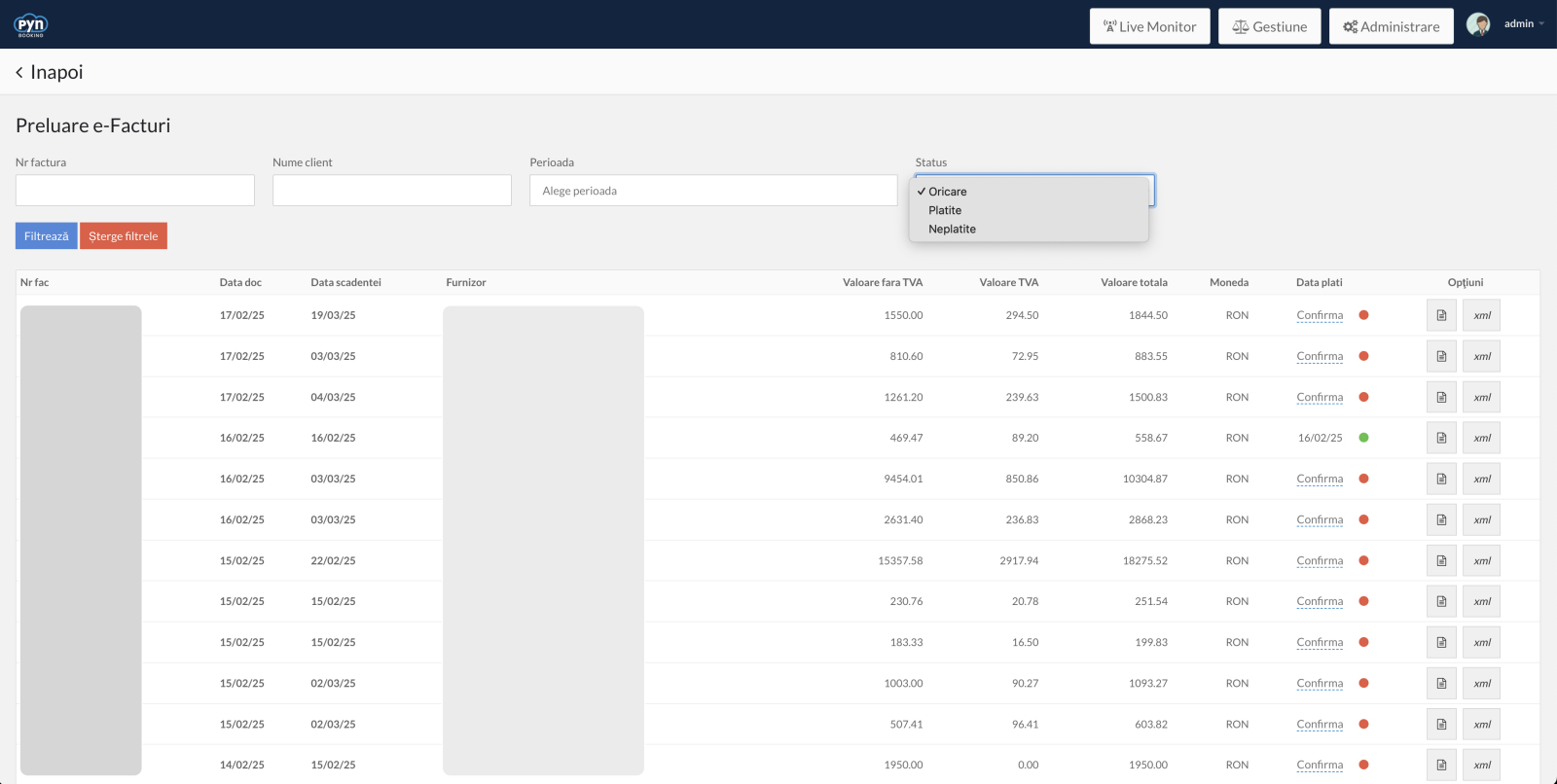
- Click pe coloana „Data plății”, selectează din calendar data la care s-a efectuat plata, iar statusul plății va fi confirmat și culoarea roșie se va transforma în verde.
.png)
Notă:
Facturile de la furnizori încărcate în SPV în ultimele 3 zile se importă automat la Night Audit.
Facturile de tipul 751 (închise cu numerar/card) se vor prelua automat ca plătite.
Facturile din ziua curentă se actualizează manual, apăsând butonul „Actualizează” vizibil în colțul din dreapta jos. (Se poate realiza o singură actualizare pe oră.)
Pentru a vizualiza facturile PDF, În secțiunea „Opțiuni”, în dreapta tabelului, apasă pe pictograma de document.
❗O data pe saptamana(de obicei, in ziua de Luni), se face o retransmitere a facturilor, pentru a se verifica dacă exista facturil netransmise.
Poți filtra facturile în funcție de status conform imaginii de mai jos.
Generare NIR din E-factura
Sistemul permite generarea rapidă a unui NIR (Notă de Intrare Recepție) direct dintr-o E-Factură primită de la furnizori. Această funcționalitate optimizează procesul de recepție a mărfurilor și permite asocierea automată a produselor din factura furnizorului cu cele din nomenclatorul propriu.
Pași pentru Generarea NIR
Accesarea listei de E-Facturi
Navighează la Financiar > Preluare e-Facturi.
În lista cu e-facturile primite de la furnizori, identifică factura pe care vrei să o transformi în NIR.
Apasă pe butonul „Generează NIR” din dreptul facturii dorite.
.png)
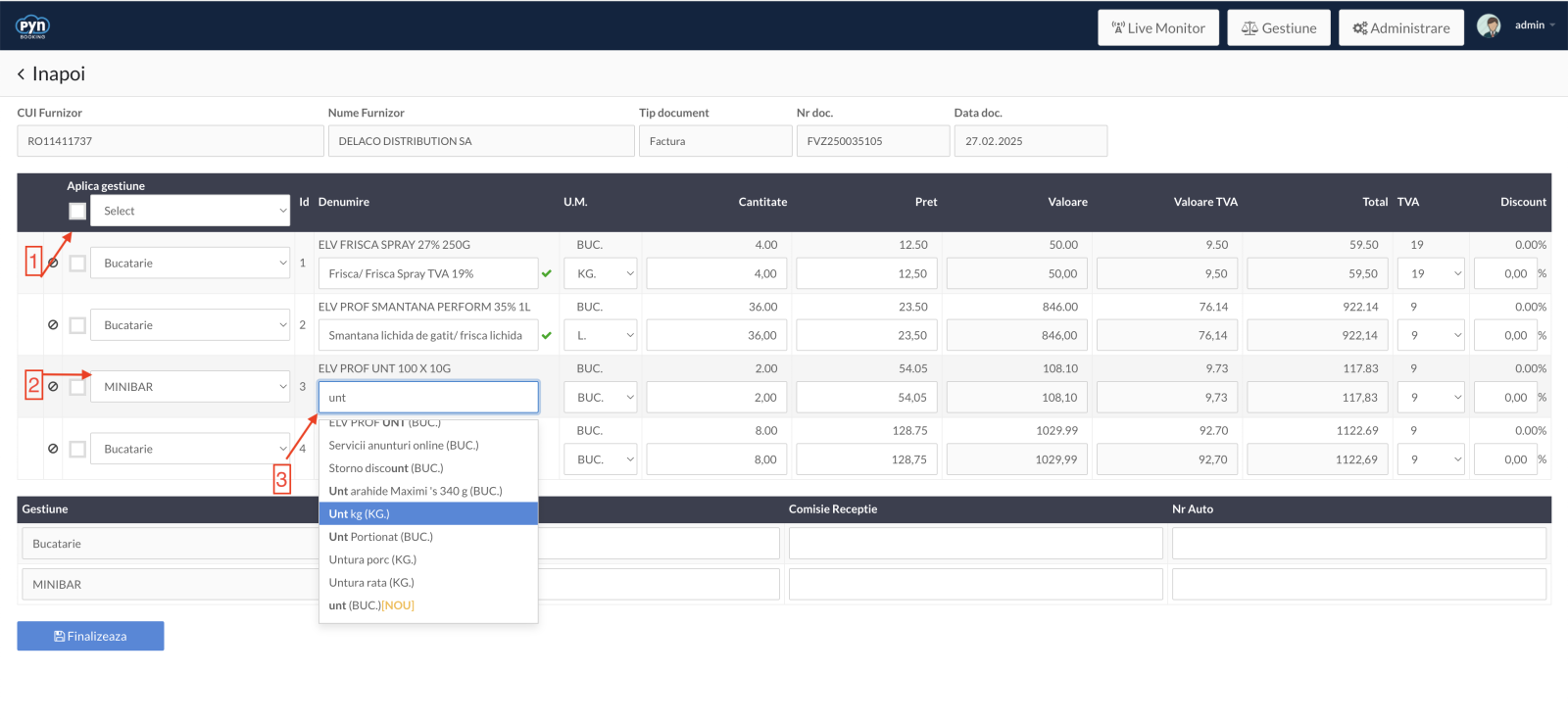
Generarea NIR-ului
- Selectează în ce gestiune vrei să introduci NIR-ul.
- Poți selecta una sau mai multe gestiuni, conform necesităților.
- Asocierea produselor
Caută produsul aferent în nomenclatorul intern.
Asociază-l cu produsul de pe factura furnizorului.
Confirmă asocierile – sistemul va învăța aceste corelări și le va aplica automat la facturile următoare.
Previzualizare NIR
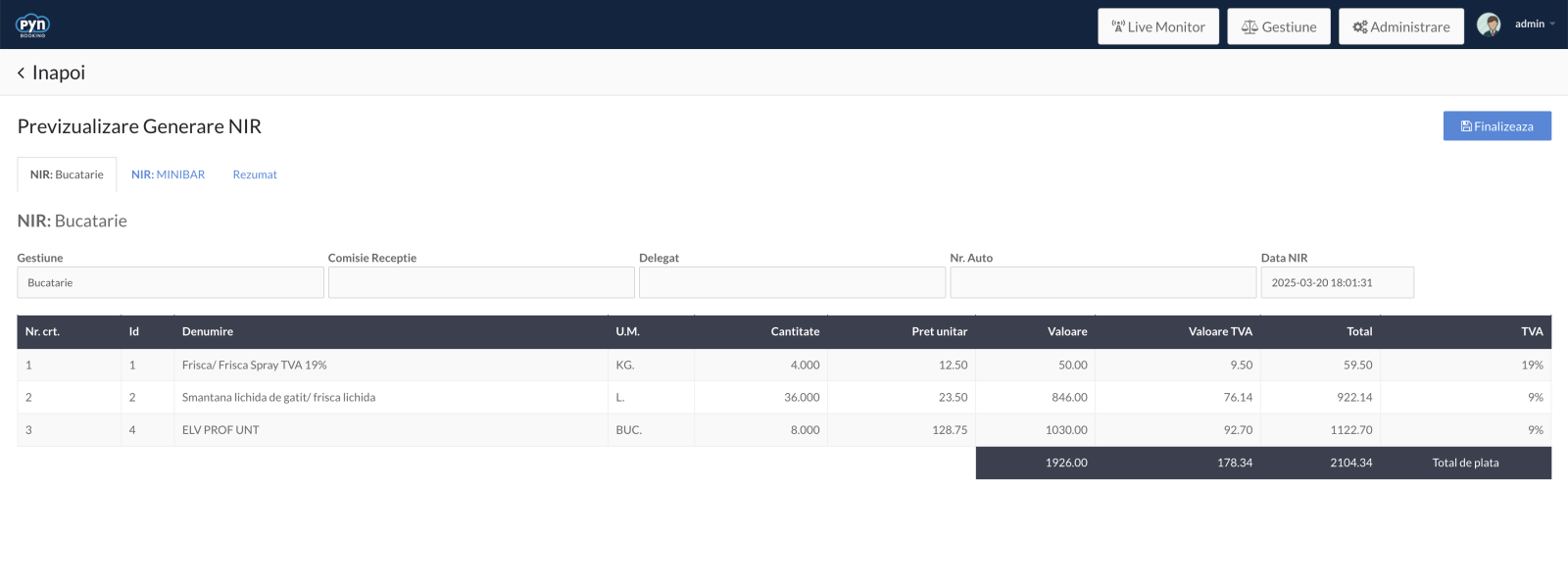
Apasă „Finalizează” pentru a încheia procesul. După ce apeși „Finalizează”, vei fi redirectat în Previzualizare NIR, unde vei vedea NIR-ul generat pentru fiecare gestiune în parte.
Rezumat NIR
La rezumat, vezi totalul NIR-ului pentru a-l confrunta cu factura. Sumele ar trebui să corespundă pentru validarea corectitudinii înregistrării.
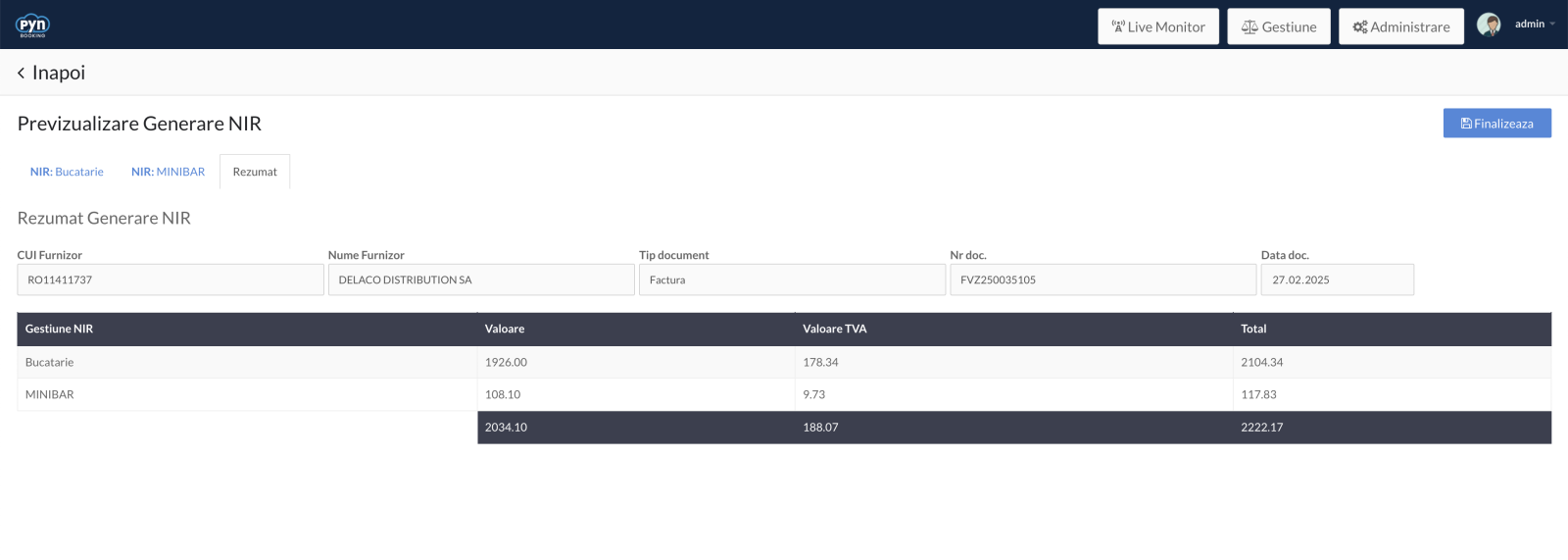
Apasă „Finalizează” pe butonul din colțul din dreapta sus pentru a genera NIR-ul. După ce apeși „Finalizează”, NIR-ul se generează și poate fi găsit în secțiunea Gestiune > Intrări Marfă.
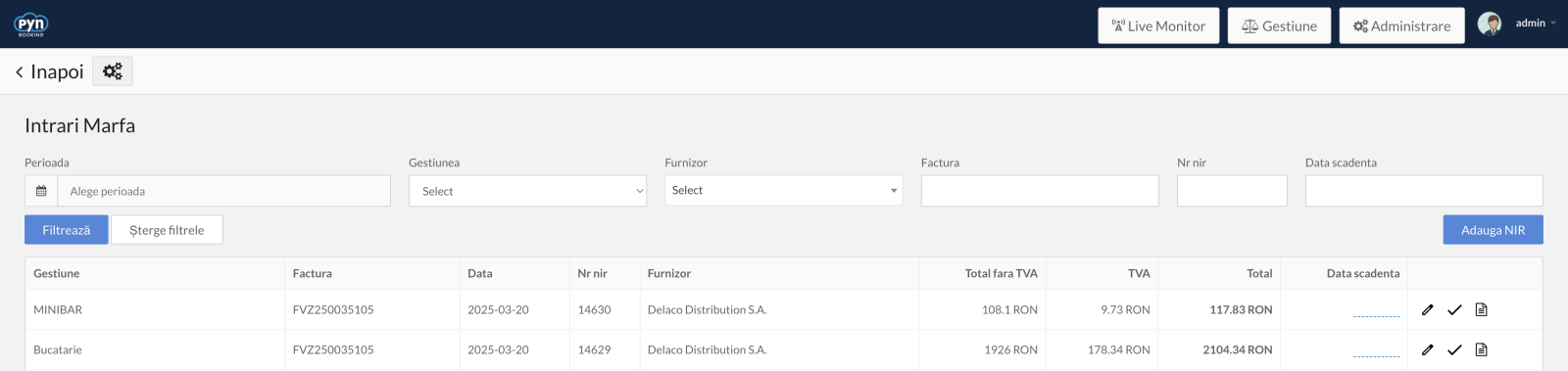
Gata, NIR-ul a fost generat! Dacă ai întrebări sau nevoie de ajutor, deschide un tichet în Support Center.
SGR
Mod de lucru: Adaugare materia prima aferentă SGR 0.50 bani/sticla, iar ulterior adăgarea acesteia în NIR ca materie prima. La Returo se va scoate pe Bon de consum din sistem.
La Generarea unui NIR din E-factura, SGR NU SE PREIA AUTOMAT
În funcție de cum a emis furnizorul factura, SGR este preluat din factură dacă este adăugat ca poziție pe factura. Dacă este adăugat ca taxă, nu se va prelua.
