
Acest ghid oferă pașii necesari pentru configurarea casei de marcat sau a imprimantei fiscale cu platforma Pynbooking.
- Navighează către Meniu > Setări Proprietate
- Deschide secțiunea Casă marcat pentru a adăuga informațiile dorite.
Necesar:
- Personal IT disponibil pentru configurări complexe.
- Conexiune la internet stabilă.
- Driver FiscalNet și PynWebService descărcate și instalate.
1.Descarcă și Instalează PynWebService și FiscalNet
1.1. Instalează PynWebService
- Descarcă driverul PynWebService de aici: Link de descărcare.
- Instalează driverul pe laptop/PC-ul unde este conectată casa de marcat.
- Pornește PynWebService:
Accesează Start > PynWebService sau din folderulC:\Program Files (x86)\PynBooking\PynWebService. - Verifică funcționarea:
Click-dreapta pe pictograma PynWebService din bara de sarcini și apasă Start.
Acceseazăhttp://localhost:8080în browser. Trebuie să apară mesajul Status OK.
.png)
1.2. Instalează FiscalNet
- Descarcă driverul FiscalNet de aici: Link de descărcare.
- Instalează driverul FiscalNet pe același laptop/PC.
- Pornește FiscalNet și verifică detectarea casei de marcat.
- Dacă driverul FiscalNet nu pornește automat: Instalează manual DUDE din folderul
C:\FiscalNet\Servers\DUDESetup. - Adaugă licența FiscalNet:
Primele 30 de zile sunt gratuite. Ulterior, achiziționează licența de la un distribuitor autorizat.
Confirmă activarea licenței (numele companiei trebuie afișat în interfața FiscalNet).
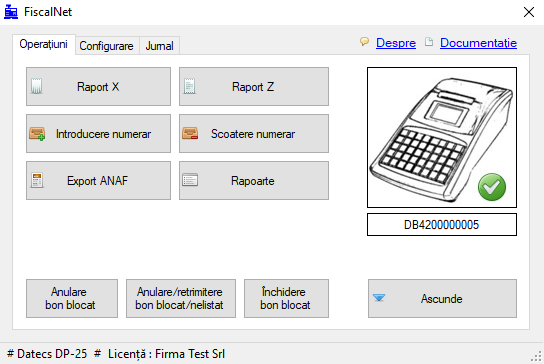
2.Configurează Casa de Marcat
- Pornește casa de marcat.
- Conectează casa de marcat la laptop/PC folosind cablul USB.
- Setează modul Conexiune PC:
- Pentru Datecs:
Apasă și menține butonul ON până apare "MENIU 1) Vânzări".
Apasă tasta 6 și confirmă că apare "Conexiune PC". - Pentru Tremol:
Apasă MOD până apare "REG OPER".
Apasă 0, apoi TOTAL. Ecranul trebuie să arate 0.00.
- Pentru Datecs:
3.Setări în aplicația Pynbooking
3.1. Configurează pentru un singur dispozitiv
- Accesează Meniu > Setări Proprietate > Casa Marcat.
- Completează următoarele:
- Driver: FiscalNet
- Pyn Web Service IP:
localhost:8080 - Cote TVA: Selectează literele corespunzătoare.
- Metode de plată: Alege tipurile corespunzătoare.
- Apasă Verifică pentru a testa conexiunea.
📌 Notă: Dacă portul 8080 este utilizat de altă aplicație, schimbă-l în PynWebService și actualizează-l în Pynbooking (ex.: 8081).
3.2. Configurare pentru mai multe dispozitive
- Setează un IP fix pentru dispozitivul conectat la casa de marcat.
- Accesează Meniu > Setări Proprietate > Casa Marcat și completează:
- Driver: FiscalNet
- Pyn Web Service IP:
192.168.0.100:8080
- Urmează aceleași setări ca pentru un singur dispozitiv.
4. Verifică Funcționarea
- Accesează Meniu > Financiar > Rapoarte Fiscale.
- Emite un Raport X și confirmă tipărirea acestuia.
Configurare Imprimantă Fiscală (Athlos/Epson)
- Instalează imprimanta fiscală cu ajutorul unui tehnician.
- Accesează Meniu > Setări Proprietate > Casa Marcat și completează:
- Driver: Imprimantă de rețea
- IP Imprimantă: Introdu IP-ul furnizat.
- Cote TVA și Metode de Plată.
- Testare: Emite un Raport X.
Suport și Asistență
- Instalează aplicația de asistență la distanță (TeamViewer, AnyDesk sau UltraViewer).
- Trimite un tichet în Centrul de Suport Pynbooking.
- Cost intervenție: 75 EUR pentru reconfigurare.
✅Gata! Ai adăugat informațiile pentru această secțiune!
Întrebări Frecvente (FAQ)
❓Întrebare: Cum pot configura accesul la rețeaua locală în browserul Google Chrome?
Răspuns:
Începând cu versiunea Chrome 142 (lansată în septembrie 2025), browserul a introdus o nouă permisiune de securitate numită Acces la rețeaua locală (Local Network Access).
Această modificare poate afecta comunicarea dintre site-ul proprietății și casa de marcat, dacă site-ul nu are permisiunea de a accesa rețeaua locală.
Pentru a permite accesul site-ului la rețeaua locală, urmează pașii de mai jos:
1. Deschide browserul Google Chrome.
2. În bara de adrese tastează: chrome://settings/privacy
3. Derulează până la secțiunea Confidențialitate și securitate.
4. Apasă pe Setări site-uri.
5. Derulează în jos până la secțiunea Permisiuni suplimentare.
6. Apasă pe Acces la rețeaua locală.
7. Activează opțiunea: „Site-urile pot solicita conectarea la dispozitive din rețeaua locală”.
8. În dreptul secțiunii Permis pentru acces la rețeaua locală, apasă pe butonul Adăugare.
9. Introdu adresa exactă a site-ului proprietății tale, în formatul: https://numeleproprietatii.pynbooking.com:443
10. Confirmă prin Adăugare sau Salvare.
Reîncarcă pagina site-ului pentru ca setările să se aplice.
❓Q: Cum pot verifica funcționarea programului Pynwebservice și obține adresa IP a calculatorului?
Răspuns:
1.Accesează aplicația locală:
- Deschide un browser pe calculatorul unde este instalat programul Pynwebservice.
- Introdu în bara de adrese:
http://localhost:8080și apasă Enter. - Dacă programul funcționează corect, vei vedea un răspuns cu Status OK și numele calculatorului.
2.Notează adresa IP afișată:
- Dacă aplicația afișează adresa IP locală, noteaz-o. Aceasta este necesară pentru a verifica conexiunea.
3.Confirmă adresa IP manual (opțional):
- Windows:
- Deschide Command Prompt și rulează comanda: ipconfig.
- Notează valoarea de la "IPv4 Address" în secțiunea adaptorului activ (Wi-Fi sau Ethernet).
- Linux/Mac:
- Deschide terminalul și rulează comanda:
ifconfigsauip a. - Notează adresa din secțiunea "inet" pentru interfața conectată la rețea.
4.Testează accesul local folosind adresa IP:
- Introdu în browser:
http://<adresa_ip>:8080(înlocuiește<adresa_ip>cu IP-ul obținut). - Dacă răspunsul este același (Status OK și numele calculatorului), programul rulează corect și adresa IP este confirmată.
5.Testează conexiunea din rețea de pe telefon:
- Conectează telefonul la aceeași rețea Wi-Fi ca și calculatorul.
- Deschide browserul telefonului și introdu:
http://<adresa_ip>:8080. - Dacă primești răspunsul Status OK și numele calculatorului, înseamnă că telefonul și calculatorul sunt în aceeași rețea și comunicația este funcțională.
❗În cazul în care optezi pentru soluția cu IP fix și folosesti browser-ul Chrome trebuie să urmezii pașii de mai jos pe toate dispozitivele de marcaj, în funcție de versiunea de Chrome folosită.
Pentru variantele de Chrome mai vechi:
- Accesează Chrome.
- Copiază în câmpul de adresă urmatorul link: chrome://flags/#https-upgrades.
- În câmpul Search flags caută HTTPS Upgrades și selectează în dreptul acestuia Disabled.
- Apasă Relaunch.
Dacă nu găsești câmpul HTTPS Upgrades înseamnă că rulezi ultima varianta Chrome.
- Accesează Chrome.
- Copiază în câmpul de adresă urmatorul link: chrome://settings/content/insecureContent.
- În câmpul Allowed to show insecure content apasă Add și introdu [*.]pynbooking.com.
6.Dacă întâmpini probleme, verifică:
- Firewall-ul calculatorului: Asigură-te că permite conexiuni pe portul 8080.
- Setările rețelei Wi-Fi: Verifică dacă dispozitivele sunt în aceeași subrețea.
❓Q:Casa de marcat nu scoate bon. Ce verific?
Răspuns:
- Verifică modul „Conexiune PC”.
- Asigură-te că driverele FiscalNet și PynWebService sunt pornite.
- Verifică cablurile de conectare și raportul Z emis în ultimele 24 de ore.
