
Acest ghid te ajută să configurezi integrarea cu procesatorii de plăți online, astfel încât oaspeții să poată efectua plăți prin Booking Engine, aplicația Guest APP sau pentru facturile de avans, oferind o experiență ușoară și sigură pentru tranzacțiile financiare.
- Navighează către Meniu > Setări
- Deschide secțiunea Plăti online pentru a adăuga informațiile dorite astfel încât oaspeții să poată efectua plăți online.
Stripe
1. Deschide un cont la procesatorul de plăți Stripe accesând site-ul Stripe.com.
După ce ai deschis contul sau dacă ai deja un cont deschis la acestia, urmează pașii de mai jos pentru a configura sistemul PynBooking pentru ca acesta să funcționeze integrat cu Stripe.
2. Adaugă Publishable key.
Intră în contul Stripe, apasă Developers în meniul din partea stângă și apasă API keys. Copiază informația din dreptul Publishable key și adaug-o în PynBooking.
3. Adaugă Secret key.
Intră în contul Stripe, apasă Developers în meniul din partea stângă și apasă API keys.
Apasă Create secret key pentru a adăuga o cheie, copiază informația și adaug-o în PynBooking. Dacă nu ai reusit să copiezi cheia, șterge-o și adaugă alta.
4. Adaugă Signing secret.
Accesează contul tău Stripe și, din partea de jos a meniului, apasă pe Developers. Intră la Webhooks, apoi click pe Add destination.
La Event source selectează Checkout, iar la evenimente apasă Select all și continuă cu Continue.
Selectează Checkout Endpoint.
Completează informațiile solicitate astfel: la Destination name scrie Pynbooking, la URL Endpoint introdu https://www.pynbooking.direct/stripe_reply/, iar la Descriere scrie Pynbooking. Verifică setările și apasă din nou Continue.
După ce endpoint-ul a fost creat, la câmpul Signing Secret, apasă pe iconița în formă de ochi pentru a vizualiza codul și copiază informațiile afișate.
La final, adaugă codul Signing Secret în sistemul Pynbooking.
Încasare rezervare garantată cu cardul
Această opțiune este valabilă doar pentru procesatorul de plăți Stripe. Dacă primești rezervări ce vin garantate cu cardul, urmează pașii de mai jos pentru a încasa:
- Accesează Folio-ul rezervării și selectează serviciile/produsele pentru facturare. După ce ai stabilit detaliile care să apară pe factură, lângă butonul Facturează, îți va apărea disponibil și butonul Încasează pentru a încasa direct de pe cardul oaspetelui fără a vizualiza CVC-ul.
- Sistemul îți va cere să te autentifici cu datele de logare pentru a putea face încasarea.
- O astfel de încasare este valabilă și pentru avansuri, iar tu vei scuti timp și efort pentru acest lucru.
Dacă dorești această funcție disponibilă în sistemul tău și pentru avansuri, deschide un tichet din secțiunea Support Center în care să menționezi acest aspect, iar un reprezentant PynBooking te va ajuta în această privință.
EuPlătesc
- Deschide un cont la procesatorul de plăți EuPlătesc accesând site-ul EuPlatesc.ro.
- Adaugă ID Comerciant euplatesc.ro (MID): Completează cu informația primită pe mail de la EuPlătesc.
- Adaugă Cheie euplatesc.ro: Completează cu informația primită pe mail de la EuPlătesc.
- Navighează la meniul Setări și selectează Setări Avansate.
În câmpul URL callback, adaugă următorul link: https://www.pynbooking.direct/ep_reply/. Acest link va fi folosit de către serverul EuPlătesc pentru a comunica rezultatul unei plăți.
📌 Notă: Dacă vrei ca plățile realizate prin EuPlătesc cu card de vacanță să fie înregistrate în facturi cu metoda de plată Card de vacanță online, urmează acești pași:
- Accesează contul tău EuPlătesc.
- Navighează la meniul Setări și selectează Setări Avansate.
- Bifează în câmpul Setări din consola partenerului Reply Bin. Aceasta va permite procesatorului de plăți să transmită primele 6 cifre ale cardului platitorului către PynBooking, iar sistemul va putea astfel identifica cardul ca fiind un card de tichete.
❗Pentru a asigura o funcționare corectă, este esențial ca acest link să fie configurat exact cum a fost specificat mai sus. Orice greșeală poate duce la imposibilitatea de a confirma plățile.
Este necesar ca în contul EuPlatesc să setezi timpul de expirare (Timeout session) al plății generate de procesatorul de plăți. PynBooking recomandă ca acest timp să nu fie mai mare de 5 minute.
După ce ai completat toate informațiile, salvează modificările!
Netopia
1.Deschide un cont la procesatorul de plăți Netopia.
Apasă butonul Înregistrare și completează-ți datele. Vei primi un e-mail pentru a confirma înregistrarea.
2.Citeste informațiile și apasă Acceptă și continuă.
Înrolarea afacerii
- Completează datele necesare în următoarele sectiuni:
- Identificare companie: Completează datele companiei tale
- Reprezentant legal: Completează datele administratorului/SRL-ului care a deschis compania
- Asociati: Completează datele asociatului unic (administratorului)
- Beneficiari reali: Completează datele asociatului unic
La câmpurile Reprezentat legal, Asociati și Beneficiari reali poate fi aceeași persoană.
2. În Status Validare, accesează butonul Trimite date spre validare. Acest câmp va intra în verificări către cei de la Netopia, iar ulterior vei putea trece la pasul următor.
Adaugă punct de vânzare.
Selectează tipul de plată pe care dorești să o implementezi - alege Card. Selectează platforma pe care o utilizezi - alege PHP.
- Nume: Completează numele locației tale (ex: Vila Diana)
- URL: Completează link-ul tău de Booking Engine (ex. https://denumireunitate.pynbooking.direct/)
Pentru a copia acest link mergi în Meniu și selectează secțiunea Booking Engine - linkul va fi afișat în partea de sus a ecranului. - Domeniu de activitate: Completează domeniul de activitate Hoteluri, moteluri și resorturi
- Apasă butonul Adaugă
- Copiază Semnatura, Cheia privată și Cheia publică și adaugă-le în câmpurile procesatorului de plăți ales în PYN la secțiunea Plăți online.
- Apasă Solicita aprobare.
- Bifează toate câmpurile din Condiții obligatorii, LOGO și SITE. La Platforma alege Altă.
- Încarcă documente cerute.
În momentul în care platforma Netopia solicită un document oficial care să ateste deținerea domeniului web, este suficient să încarci aceasta captură de ecran care să demonstreze că acesta aparține companiei tale. Captura de ecran va fi utilizată exclusiv pentru validare și va contribui la simplificarea procesului de aprobare.
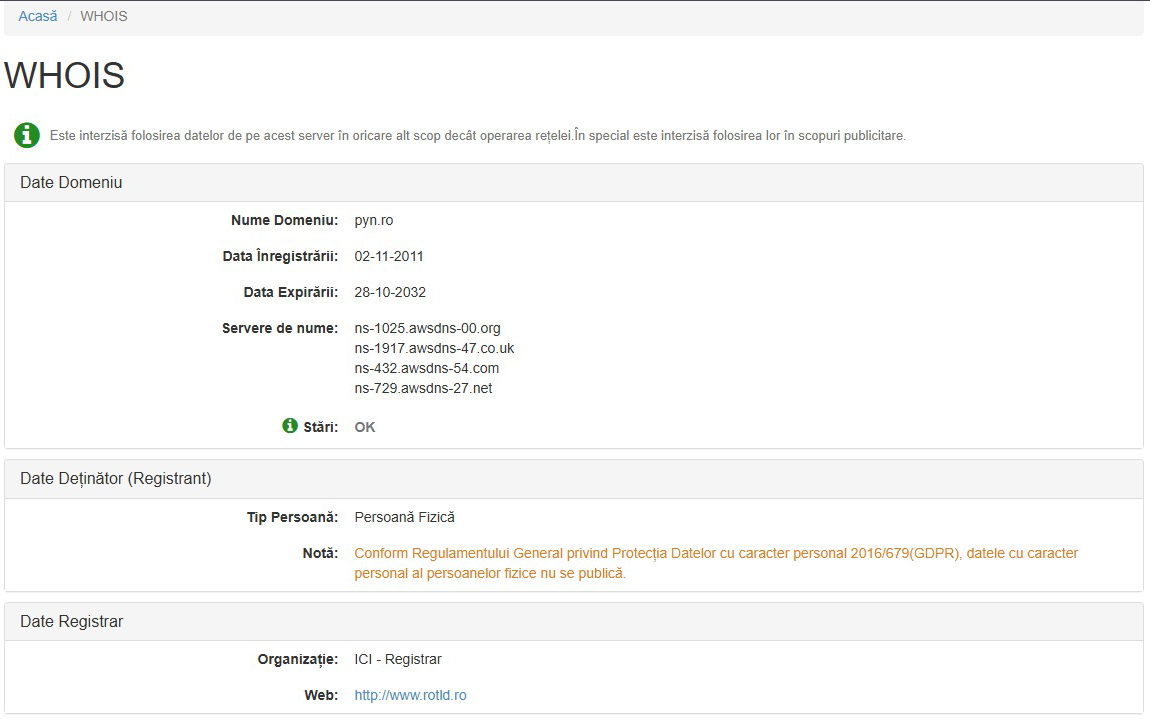
Punctul de vânzare va avea status NEAPROBAT.
Înrolarea punctului de vânzare
- Accesează Aprobare tehnică și completează URL testare cu link-ul de Booking Engine. Celelalte câmpuri pot rămâne necompletate.
- Apasă Solicita aprobare.
Crearea utilizatorului suplimentar
- Accesează profil comerciant.
- Accesează Lista utilizator.
- Apasă Adaugă utilizator.
- Nume utilizator: Completează un nume de utilizator diferit față de cel cu care te loghezi. Ex: admin.pyn
- Grupuri: Alege Suport Administrare.
- Tip utilizator: Alege Companie
- Apasă Salvează.
Vei primi un e-mail pentru a crea parola.
- Adaugă userul și parola în câmpurile aferente din Plăți online în contul tău Pyn.
- Deschide sistemul PynBooking, apasă butonul meniu, apasă Setări proprietate, deschide secțiunea Plăți online, alege Netopia și completează informațiile cerute.
După ce ai completat toate informațiile, salvează modificările!
📌 Utilizatorul este folosit pentru a expira sesiunea de plată la Netopia. Este important deoarece permite setarea valabilității sesiunii de plată; în lipsa lui, oaspeții ar putea rămâne ore întregi în procesul de plată, ceea ce poate duce la overbooking.
SaferPay
- Deschide un cont la procesatorul de plăți SaferPay.
- Completează formularul de înregistrare:
Introdu detaliile necesare, cum ar fi numele companiei, informațiile de contact, adresa de e-mail, etc.
SaferPay oferă mai multe tipuri de planuri și servicii în funcție de nevoile tale (ex. tranzacții online, plăți mobile etc.).Alege planul care se potrivește cel mai bine afacerii tale.
SaferPay ar putea cere documente suplimentare pentru verificarea identității și a afacerii tale (ex. acte de înregistrare ale companiei, identificare personală, dovada adresei etc.).
După ce toate documentele sunt validate, vei primi un e-mail de confirmare cu detalii despre cum să accesezi și să configurezi contul tău SaferPay. - Configurarează contul SaferPay
Folosește detaliile primite pentru a te autentifica în contul tău.
Setează conturile bancare și alte detalii financiare necesare pentru a procesa plățile.
Activează metodele de plată dorite (ex. carduri de credit/debit, Apple Pay, etc.) pe care vrei să le accepți prin SaferPay.
- Adaugă Customer ID
- Adaugă Terminal ID
- Adaugă Utilizator
- Adaugă Parola
După ce ai completat toate informațiile, salvează modificările!
✅Gata! Ai adăugat informațiile pentru această secțiune!
Întrebări Frecvente (FAQ)
❓Q: În ce situații pot oaspeții să achite online prin Pynbooking?
Răspuns:
Oaspeții pot efectua plăți online în următoarele situații:
Plată online din motorul de rezervări Booking Engine:
Oaspetele poate achita rezervarea direct din motorul de rezervări. Factura este generată automat și intră în sistem odată cu rezervarea.
Plată online cu cardul a facturilor proforme de avans:
În e-mailurile trimise oaspeților se regăsesc facturile proforme de avans. Acestea conțin un link de plată care permite oaspetelui să efectueze plata online. După confirmarea plății, sistemul generează factura fiscală de avans.
Plată online prin aplicația Guest APP:
În timpul sau la finalul sejurului, oaspetele poate achita online cu cardul toate serviciile și produsele consumate prin intermediul aplicației Guest APP.
