
Acest ghid te va ajuta să înțelegi cum să exporți facturi în diferite formate și să configurezi exporturile contabile pentru software-uri populare, precum Saga și WinMentor. Urmează pașii detaliați pentru a exporta facturi în PDF, Excel, XML sau pentru a integra facturile direct în software-ul de contabilitate utilizat.
- Navighează către Meniu
- Deschide secțiunea Export Contabilitate
- Alege raportul potrivit pentru tine din meniul din partea stanga:
Export Facturi în PDF
- Folosește filtrele din partea de sus:
- Perioada
- Nume client
- Sursa
- Tip plata
- Tip Document
- Apasă Export
- Salvează fișierul în format PDF.
Export Facturi în Excel
Raportul în Excel te poate ajuta la o monitorizare mai eficientă a facturilor, mai ales dacă deții multiple proprietăți și ai nevoie să identifici rapid facturile aferente fiecăreia. Acest raport îți oferă o organizare mai clară și posibilitatea de a filtra datele într-un mod mai precis.
Structura exportului conține următoarele câmpuri:
|
|
|
Export Contabilitate
În cazul în care departamentul de contabilitate folosește software-ul (Saga, WinMentor, WinMentor v1, WinMentor v2, WizCount, Arhimedes, OmiKont, Mastercont, Softpro, Clarvision, Gits, Ciel) exportă facturile special pentru acest software, pentru a încărca facturile mai ușor și fără eroare.
❗ Această funcționalitate este disponibilă în sistem doar la cerere și contra cost. Deschide un tichet în secțiuneaSupport Centerîn care să menționezi că dorești activarea exportului în Software-ul de contabilitate folosit, iar un reprezentant Pynbooking va prelua solicitarea ta.
Configurează Export Saga
După activare, configurează setările exportului Saga. Urmează pașii:
- Apasă Export Contabilitate în meniul din stânga.
- Apasă Setări și completează următoarele informații:
- Tip Articol/ Servicii
- Cod Saga. Completează codul tipului de articol exact cum este definit în Saga.
- Denumire Saga. Completează denumirea tipului de articol exact cum este definită în Saga.
- Cod Gestiune (opțional). Completează codul de gestiune exact cum este definit în Saga. Această informație este opțională. Ea folosește la împărțirea articolelor pe gestiuni în Saga.
- Activitate (opțional). Completează tipul de activitate, așa cum este definită în Saga. Această informație este opțională
📌 Notă:Serviciile de masă incluse în cazare, de exemplu cazare cu mic dejun, se transmit defalcat în Saga. Articolul Mic Dejun din setarile exportului Saga va cuprinde și serviciile incluse în pachetul de cazare cu mic dejun, iar articolele Prânz și Cina vor cuprinde și aceste servicii definite în Plan Mese și incluse în pachetele cu Demipensiune sau Pensiune Completă.
- Apasă Adaugă Filtru și alege tipul de produs dintre cele disponibile. (Definește un filtru în setările exportului dacă dorești să împarți produsele pe cote de TVA)
- Completează ce conține denumirea articolului, pentru a-l diferenția.
- Alege cota de TVA.
După ce ai completat toate informațiile, salvează modificările!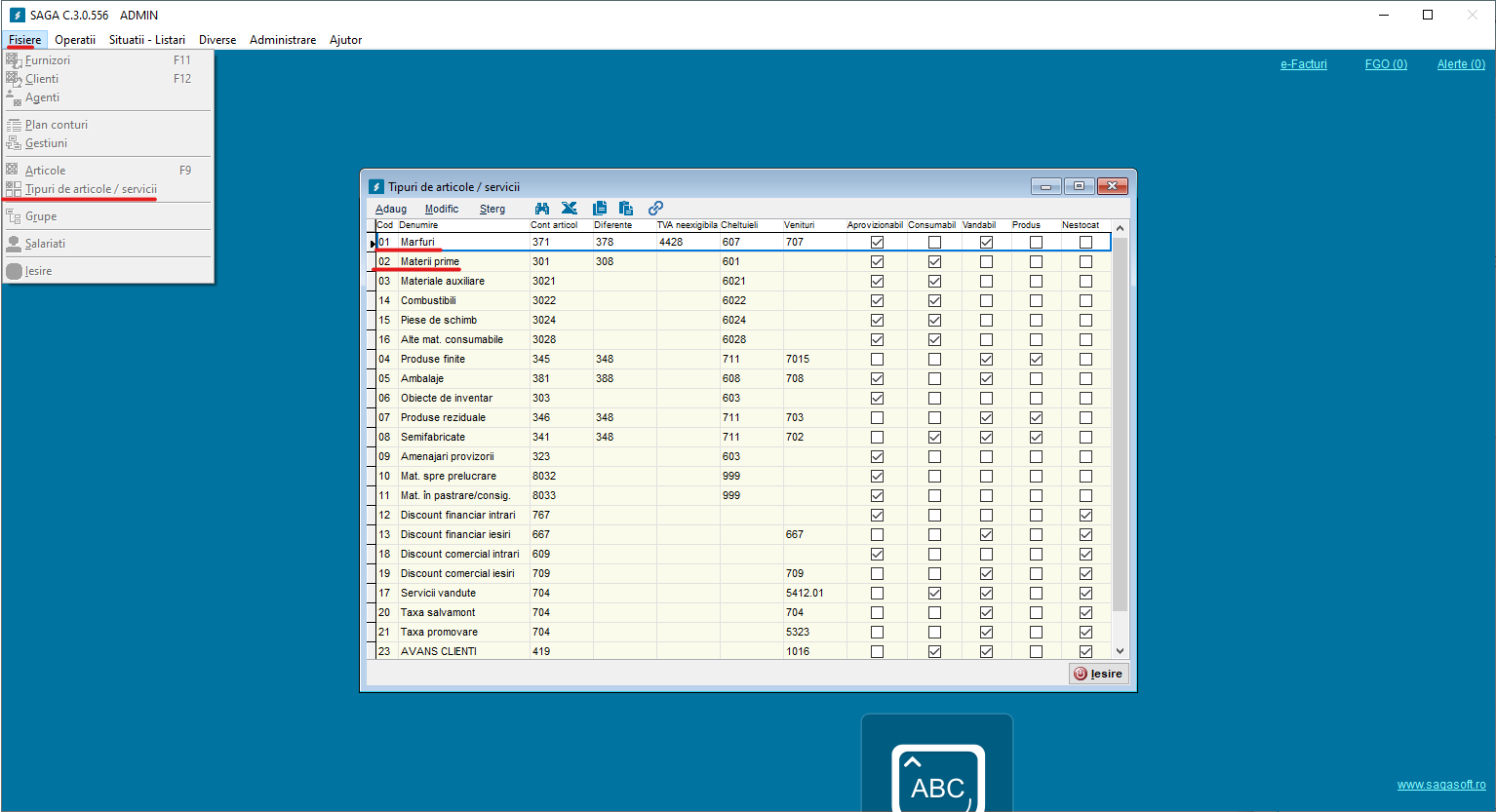
Export Saga
- Apasă Export Contabilitate în meniul din stânga.
- Apasă Exportă,
- Alege perioada,
- Apasă Export
- Salvează fișierul de tip arhivă.
- Dezarhivează arhiva într-un folder.
Import Saga
- Deschide software-ul Saga.
- Apasă Administrare, selectează Întreținere BD și apasă Salvare/Indexare pentru a salva varianta actuală a software-ului în cazul în care importul nu se efectuează corect.
- Apasă Diverse, apasă Import Date, apasă Import Date din Fișiere Generate din Export Date sau Ieșiri - Facturi XMLși caută folderul unde ai dezarhivat arhiva pentru ca software-ul să preia cele două fișiere.
- Un fișier este pentru articole, iar unul pentru facturi.
- Identifică fișierul de articole și apasă Import. Selectează Windows și apasă Select. Acesta este de forma Articole_data început_data final_iesiri.
❗ Întotdeauna să imporți mai întâi articolele și după aceea facturile, altfel importul nu se face corect. - Așteaptă ca articolele să se importe.
- Identifică fișierul de facturi și apasă Import. Acesta este de forma F_CUI_serie facturi_data început.
- Așteaptă ca facturile să se importe.
- FacturaTip „F” – pentru facturile emise cu virament.
- FacturaTip „f” – pentru facturile emise cu bon fiscal.
Pentru facturile emise cu bon fiscal, se va prelua automat FacturaTip „f”, iar pentru virament se va folosi „F”.
Configurează Export Winmentor
- Apasă Export Contabilitate în meniul din stânga.
- Apasă Setări și completează informațiile cerute.
- Cont. Completează codul tipului de articol exact cum este definit în Winmentor.
- Definește un filtru în setările exportului dacă dorești să împarți produsele pe cote de TVA.
- Apasă Adaugă Filtru,
- Alege tipul de produs,
- Completează ce conține denumirea articolului,
- Alege cota de TVA
- Completează și pentru acest filtru informațiile cerute.
- Apasă Salvează.
Export Winmentor
- Apasă Export Contabilitate în meniul din stânga.
- Apasă Exportă,
- Alege perioada,
- Apasă Export
- Salvează fișierul de tip arhivă.
- Dezarhivează arhiva într-un folder.
Import Winmentor
- Deschide software-ul Winmentor.
- Se vor descărca 3 fișiere: unul pentru facturi, unul pentru articole și unul pentru parteneri.
❗ Întotdeauna să imporți mai întâi articolele și după aceea facturile, altfel importul nu se face corect. - Așteaptă ca articolele să se importe.
- Identifică fișierul de facturi
- Apasă Import.
- Așteaptă ca facturile să se importe.
Export Facturi în Excel
- Selectează Export Facturi Excel în meniul din stânga.
- Apasă Export,
- Alege perioada,
- Apasă Export,
- Salvează fișierul în format Excel.
❗Codurile setate pe coloana Cod Contabilitate sunt corespondente pentru tipurile de articol și le vei regăsi și în Excel pe coloana “Cod Contabilitate”.
Index încărcare = Este numărul de identificare generat la trimiterea unui document către SPV.
Index descărcare = Este numărul asociat la preluarea răspunsului din SPV.
Export Facturi XML(e-Factura)
- Selectează Export Facturi XMLîn meniul din stânga.
- Apasă Export,
- Alege perioada,
- Apasă Export
- Exportă în format XML facturile.
✅Gata! Ai parcurs informațiile pentru această secțiune!
