
Scop- procedura de mai jos are scopul de a detalia modul corect de marcare, trimitere comanda, plata si facturare.
Procesul de vanzare consta in trei pasi detaliati mai jos.
1. Marcare produse
Apasa pe o masa pentru a marca produse.
Stabileste felul produsului pe care urmeaza sa il marci cu ajutorul campului de fel si alege produsl.
Sunt doua posibilitati prin care poti alege produsul.
- Alege categoria din care face parte produsul si apasa pe produsul dorit pentru a-l adauga in comanda.
- Foloseste lupa de cautare, completeaza numele produsului, alege cantitatea acestuia si adauga-l in comanda.
Produsul a fost adaugat in comanda si a ramas selectat.
Cand un produs este selectat, sistemul pune la dispozitie mai multe actiuni.
- Buton tip plus. Apasa acest buton pentru a creste cantitatea produsului cu unu.
- Buton tip minus. Apasa acest buton pentru a scade cantitatea produsului cu unu.
- Buton tip clopotel. Apasa acest buton pentru a adauga notita produsului.
Mai multe informatii despre notite gasesti aici. - Buton tip increment/decrement. Apasa acest buton pentru a modifica felul produslui.
- Buton tip X. Apasa acest buton pentru a modifica cantitatea produsului in una customizabila cu doua zecimale.
- Buton tip transfer. Apasa acest buton pentru a transfera produsul intr-o alta masa.
In procesul de transfer mai poti adauga si alte produse si poti sa folosesti butonul ½ pentru a transfera exact jumatate din produse. - Buton tip cos de gunoi. Apasa acest buton pentru a sterge produsul din comanda.
Sistemul permite sa selectezi mai multe produse in acelasi timp, insa nu toate butoanele prezentate mai sus mai sunt disponibile.
Produsele din comanda pot fi colorate in trei moduri.
- Albastru. Produsele colorate cu albastru sunt produsele doar adaugate in comanda.
- Negru. Produsele colorate cu negru sunt produsele trimise catre Live Monitor si catre imprimantele de sectie.
- Verde. Produsele colorate cu verde sunt produsele marcate in Live Monitor ca fiind preparate si gata pentru servire.
Apasa pe butonul tip trei puncte pentru doua optiuni.
- Change owner. Apasa acest buton pentru a modifica ospatarul mesei. Aceasta optiune devine valabila doar dupa ce se intra a doua oara pe masa.
- Custom item. Apasa acest buton pentru a adauga un produs customizabil in comanda. Completeaza numele produsului, completeaza pretul acestuia, alege cota de TVA, alege cantitatea dorita si adauga produsul.
2. Trimitere comanda
Dupa ce ai marcat produsele comandate de clienti, este necesar sa trimiti comanda la bucatarie.
Apasa Trimite comanda.
Produsele au fost trimise catre imprimantele de sectie si pe Live Monitor conform sectiei de preparare completata la fiecare produs.
Asteapta ca produsele sa fie preparate si serveste-le la masa.
3. Plata / Facturare
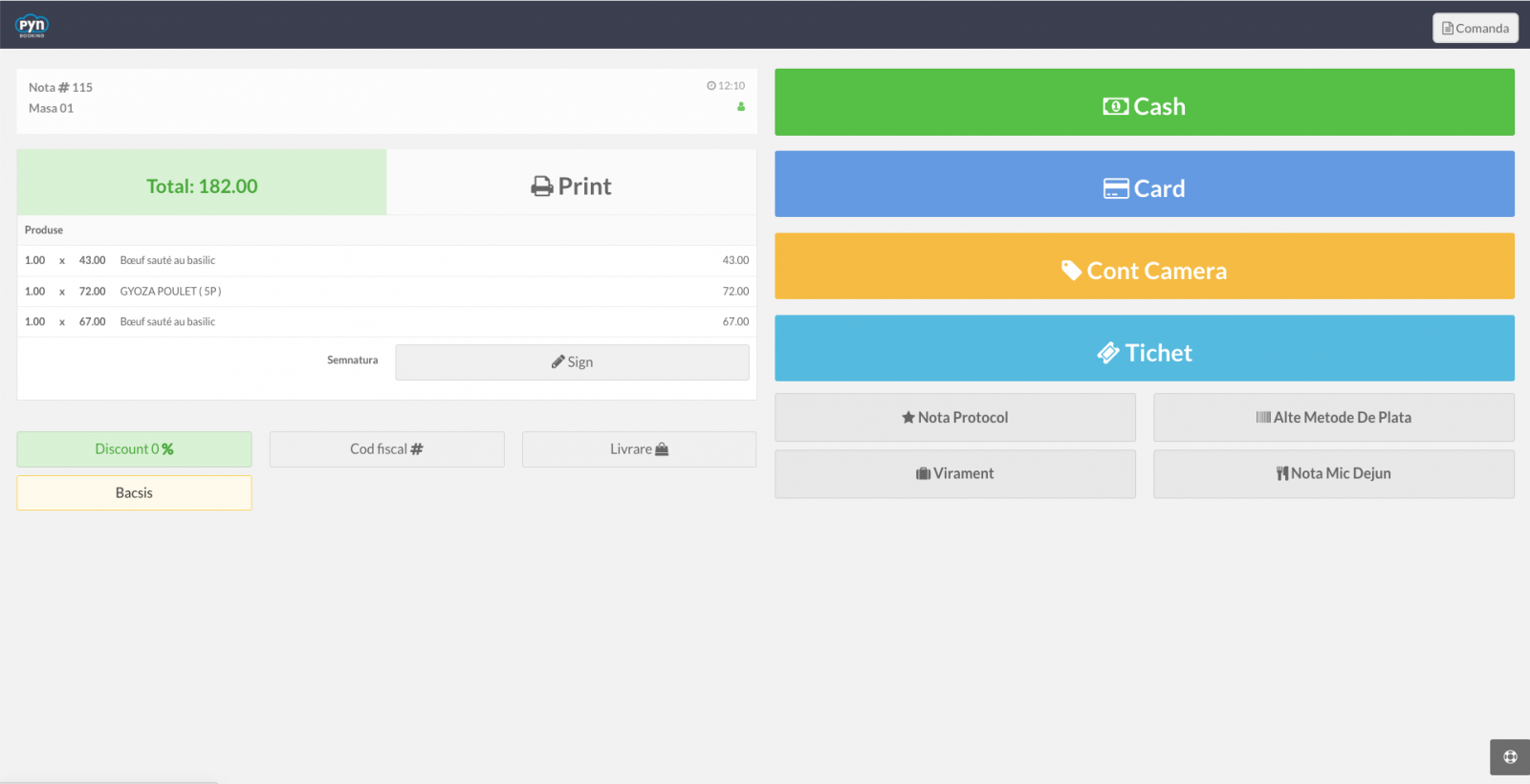
Dupa ce ai trimis comanda si ai servit produsele, poti configura comanda pentru plata.
Intra din nou pe masa respectiva si apasa Plata.
In aceasta sectiune se afla informatii despre comanda si produsele din comanda impreuna cu posibilitatile de configurare a comenzii si posibilitatile de inchidere a mesei.
Foloseste urmatoarele butoane pentru a configura comanda.
- Discount. Adauga un discount procentual sau valoric pe comanda.
- Cod fiscal. Completeaza CUI-ul companiei daca se doreste acest lucru pentru a se tiparii pe bonul fiscal.
- Transfer. Transfera o parte din produsele acestei comenzi pe o alta masa.
- Livrare. Adauga o taxa de livrare in cazul in care aceasta comanda urmeaza sa fie livrata clientului.
Mai multe informatii despre taxa de livrare gasesti aici. - Bacșiș. Indiferent cum este plătit, cu numerar sau cu cardul bancar, bacșișul trebuie trecut pe nota de plata si pe bonul fiscal.
În aceste condiții, nota de plată devine obligatorie, deoarece se prevede că, înainte de emiterea bonului fiscal, clientul trebuie să treacă pe notă valoarea bacșișului.
Clienții au două opțiuni - ori să treacă o valoare procentuală prestabilita 10% sau 15% din valoarea consumației, ori să treacă direct o sumă anume.
Bacșișul nu este limitat la maximum 15%, ci poate fi și mai mare de atât, dacă se optează pentru o valoare absolută.
Adaugă Bacșișul pe notă de informare.
Apasă butonul “Print” , scoate notă de informare și roagă clientul să stabilească valoarea bacsisului.
Când ai valoarea bacsisului stabilită, adaug-o în sistem, astfel:
Apasă butonul “Bacșiș”;
Apasă butonul “Custom” și adaugă valoarea bacsisului ;
Apasă butonul "Custom" și selectează una din cele două valori predefinite, 10% respectiv 15%
Sistemul va calcula automat valoarea bacsisului, raportat la valoarea notei de plată.
Apasă butonul “Total” și adaugă suma totală achitată de client, inclusiv suma lăsată că bacșiș.
Apasă Salvează!
Notă- pentru folosirea funcției de bacșiș trebuie să aveți configurată în casă de marcat cota de tva 0%.
Plata Cash
Foloseste aceasta modalitate in cazul in care comanda este achitata cu numerar si apasa Inchide masa.
Pentru a emite facutra fiscala pe un bon fiscal inchis cu numerar, acceseaza nota respectiva in Raport Note si genereaza factura fiscala.
Mai multe informatii despre Raport Note gasesti aici.
Plata Card
Foloseste aceasta modalitate in cazul in care comanda este achitata cu cardul la POS-ul bancar si apasa Inchide masa.
Nu inchide masa decat dupa ce tranzactia a fost acceptata pentru a nu emite bon fiscal daca aceasta este refuzata.
Pentru a emite facutra fiscala pe un bon fiscal inchis cu card, acceseaza nota respectiva in Raport Note si genereaza factura fiscala.
Mai multe informatii despre Raport Note gasesti aici.
Plata in Cont camera
Foloseste aceasta modalitate pentru a transfera nota comenzii in contul unei camere sau in contul unui sold (camera virtuala) din sistemul de hotel pentru ca oaspetele sa o achite odata cu serviciul de cazare.
Asigura-te ca pentru transfer in contul unei camere, rezervarea de pe acea camera are oaspetii cazati, adica are Check In efectuat.
Asigura-te ca pentru transfer in contul unui sold (camera virtuala) exista un sold creat, iar acesta este disponibil pentru restaurant.
Dupa ce ai transferat nota comenzii, masa se va inchide automat.
Plata Tichet
Foloseste aceasta modalitate pentru a inchide masa cu plata prin tichete de masa.
Alege tichetul cu care se plateste, completeaza numarul tichetelor, alege modalitatea de plata pentru restul sumei daca este cazul si apasa Inchide masa.
Mai multe informatii despre tichete de masa gasesti aici.
Nota protocol
Foloseste aceasta modalitate pentru a inchide masa in regim de protocol. Completeaza detaliile despre protocol si apasa Salveaza.
O masa inchisa cu aceasta modalitate nu genereaza nimic de plata, nu emite bon fiscal si scade materiile prime din stoc la pretul de achizitie in cazul in care folosesti modulul Gestiune.
Mai multe informatii despre modulul Gestiune gasesti aici.
Alte metode de plata
Foloseste aceasta modalitate in cazul in care comanda este achitata cu doua modalitati de plata sau pentru a emite bon fiscal pentru partenerii de livrare, Glovo, Bolt, Tazz, etc.
- Alege cele doua modalitati de plata si completeaza suma pentru cea principala. Sitemul va calcula automat restul de plata pentru cealalta modalitate de plata. Apasa Inchide masa.
- Sau alege partenerul prin care livrezi si apasa Inchide masa.
Pentru a adauga modalitate de plata pentru partenerul cu care colaborezi deschide un ticket din sectiunea Support Center, iar un reprezentant Pynbooking te va ajuta in acest sens.
Plata Virament
Foloseste aceasta modalitate pentru a genera o factura fiscala de virament pentru comanda. Alege cumparatorul si apasa Genereaza factura.
Apasa Administrare si apasa Raport facturi. Identifica factura fiscala generata si confirma plata acesteia.
Inchidere - Nota mic dejun
Foloseste aceasta modalitate pentru a inchide masa fara a genera ceva de plata. Aceasta modalitate de inchidere se foloseste pentru cand servesti micul dejun oaspetilor cazati in hotel cu cazare cu mic dejun inclus.
O masa inchisa cu aceasta modalitate nu genereaza nimic de plata, nu emite bon fiscal si scade materiile prime din stoc la pretul de achizitie in cazul in care folosesti modulul Gestiune.
Pentru a activa aceasta modalitate apasa Administrare, apasa Setari restaurant si deschide sectiunea POS.
Bifeaza Mic dejun si Salveaza.
