
Acest ghid te va ajuta să configurezi corect setările unității tale de cazare, astfel încât să oferi oaspeților o experiență personalizată și eficientă. Urmează pașii descriși pentru fiecare secțiune din meniul Configurare Unitate și adaptează setările în funcție de specificul propriei unități. Fiecare alegere va influența modul în care motorul de rezervări este perceput și utilizat de către vizitatori, asigurând o gestionare optimă a rezervărilor și a interacțiunilor cu oaspeții.
- Navighează către Meniu > Booking Engine
- Din meniul afișat în partea stângă, deschide secțiunea Unitate
Configurează Unitate
- Apasă pe Configurare unitate
- Abordează fiecare secțiune din acest meniu:
Tip Unitate
Această setare vă permite să personalizați denumirile afișate în funcție de tipul unității de cazare, oferind astfel o experiență adaptată nevoilor fiecărei proprietăți.
- Dacă tipul de proprietate este setat ca hotel, pensiune, hostel sau motel denumirea utilizată pentru tipul camerelor va fi „cameră/camere”.
- Pentru alte tipuri de proprietăți (cum ar fi apartamente, cabane, vile etc.), denumirile afișate in Booking Engine vor reflecta acest specific.
Logo
Încarcă logo-ul unității tale.
📌 Notă: Ține minte că elementele vizuale au un impact mare și sunt ușor de reținut de către oameni.
Logo-ul va fi afișat în motorul de rezervări și în e-mailurile de confirmare a rezervării.
Schema de culori
Alege culoarea în care dorești ca motorul de rezervări să fie afișat.
Limba default
Selectează limba implicită în care motorul de rezervări trebuie să fie afișat.
Afișează review-uri
Alege dacă să afișezi sau nu recenziile în motorul de rezervări.
📌 Notă: Ai în vedere că recenziile pot influența deciziile de rezervare ale oaspeților. Poți găsi mai multe informații despre recenzii aici.
Alege să afișezi recenziile astfel încât oaspeții să poată vedea experiențele altor oaspeți la proprietatea ta. Acest lucru creează așteptări realiste și asigură oaspeți mulțumiți la sfârșitul șederii lor
Ore de cazare / check-in
Selectează intervalul orar în care se acceptă check-in-ul. Această informație va fi afișată în e-mailul de confirmare a rezervării.
❗Self check-in - Dacă administrezi o unitate cu self check-in care permite cazarea oaspeților la orice oră, setează opțiunea „Ore de cazare/check-in” la non-stop.
Această abordare oferă oaspeților flexibilitatea de a se caza oricând, însă este important să menționezi că rezervările efectuate între orele 00:00 și 06:00 trebuie să fie făcute pentru data anterioară.
De exemplu, dacă un oaspete dorește să se cazeze în noaptea de 10 spre 11 aprilie și este deja trecut de miezul nopții (11 aprilie), acesta va trebui să rezerve pentru data de 10 aprilie. Aceasta reflectă corect noaptea de cazare solicitată.
Eliberare camere / check-out
Selectează intervalul orar în care trebuie finalizat check-out-ul. Această informație va fi afișată în e-mailul de confirmare a rezervării.
Limbi vorbite
Selectează limbile în care poți saluta și interacționa cu oaspeții la proprietatea ta.
Video YouTube
Adaugă un videoclip reprezentativ pentru unitatea ta. Încarcă videoclipul pe YouTube și lipește link-ul în această secțiune pentru a fi disponibil oaspeților.
Telefon
Sistemul preia informația introdusă in PMS. Verifică numarul din Setări Proprietate secțiunea Generale. Acesta va fi afișat în motorul de rezervări.
Alege dacă permiți oaspeților să te contacteze și prin WhatsApp la numărul de telefon furnizat. Dacă este activat, un iconiță WhatsApp va fi afișată în motorul de rezervări, pe care oaspeții o pot apăsa pentru a trimite mesaje.
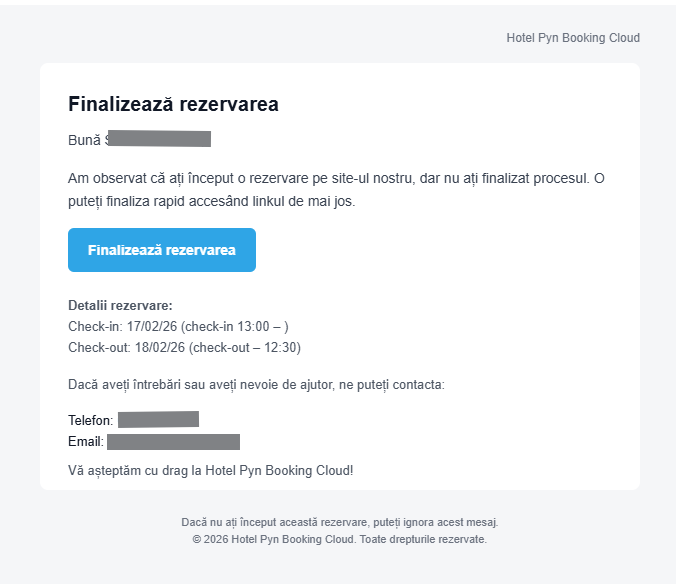
Mail follow up rezervari
Alege dacă trimiți oaspeților un e-mail tip reminder în cazul în care nu finalizează rezervarea. Acest e-mail este setat automat pentru trimitere și se trimite la un interval de 3-4 ore din momentul în care oaspetele a renunțat la efectuarea rezervării. Textul este standard, concis, needitabil, strict pentru a-i reaminti oaspetelui că nu a finalizat rezervarea. (Vezi modelul de mai jos)
Website
Sistemul preia informația introdusă in PMS. Verifică numarul din Setări Proprietate secțiunea Generale. Acesta va fi afișat în motorul de rezervări.
Adresa email
Sistemul preia informația introdusă in PMS. Verifică numarul din Setări Proprietate secțiunea Generale. Acesta va fi afișat în motorul de rezervări.
Cod tracking
Această secțiune este dedicată codurilor de urmărire pentru motorul de rezervări.
📌 Notă: Creează un cod de urmărire pentru a monitoriza pașii pe care îi fac oaspeții și verifică dacă își finalizează cu succes rezervările.
Pentru a adăuga un cod de urmărire, deschide un tichet din secțiunea Support Center, menționând codul de urmărire complet atașat într-un fisier de tip text și specificând unde ar trebui introdus (head sau body). Un reprezentant PynBooking te va ajuta.
După ce ai completat toate informațiile, salvează modificările!
✅Gata! Ai configurat această secțiune!
