
Acest ghid te va ajuta să configurezi rapid și eficient Automatizările pentru email și SMS, asigurând astfel o comunicare eficientă cu clienții și echipa.
📌 Notă: Folosește unul dintre șabloanele afișate în listă și personalizează comunicarea cu oaspeții locației tale.
Ai posibilitatea să trimiți aceste notificări în mod automat sau manual, selectând Da/Nu în partea dreaptă pentru Mail Confirmare Rezervare, Guest App, Review, Raport Poliție și Reply Review.
Pentru emailurile setate pentru trimitere automată este specificată și ora de trimitere.
- Navighează către Meniu
- Deschide secțiunea Automatizari Email & SMS. Aici vei găsi lista tuturor notificărilor disponibile pentru activare.
1. Factura fiscală Nr. X
Acest email conține factura și informații despre aceasta și este trimis manual către oaspete.
- Apasă Edit lângă tipul de email
- Modifică structura și informațiile necesare.
După ce ai completat toate informațiile, salvează modificările!
Trimite Mail Factura fiscală Nr. X
- Apasă butonul Trimite Mail lângă factura, din Folio al Rezervării
- Din secțiunea Financiar, accesează Facturi, mergi pe butonul Acțiuni din dreptul facturii pe care dorești să o trimiți și apoi click pe Trimite Mail.
📌 Notă: Dacă adresa de email nu este completată în profilul oaspetelui, va trebui să o adaugi manual în fereastra care se deschide atunci când apeși butonul Trimite Mail.
2.Proforma Factura Nr. X
Acest email conține factura proforma și informații despre aceasta și este trimis manual către oaspete.
- Apasă Edit lângă tipul de email
- Modifică structura și informațiile necesare.
După ce ai completat toate informațiile, salvează modificările!
Trimite Mail Proforma Factura Nr. X
- Apasă butonul Trimite Mail lângă factura, din Folio al Rezervării
- Din secțiunea Financiar, accesează Proforme, mergi pe butonul Acțiuni din dreptul facturii proforme pe care dorești să o trimiți și apoi click pe Trimite Mail.
📌 Notă: Dacă adresa de email nu este completată în profilul oaspetelui, emailul nu va fi trimis. Completează adresa de email și trimite emailul din nou.
Conectează sistemul la un procesator de plăți online astfel încât acest email să aibă, de asemenea, un link unde oaspetele poate face o plată online cu cardul. Mai multe informații despre plata online cu cardul pot fi găsite aici.
Când oaspetele efectuează o plată online cu cardul, sistemul primește automat confirmarea plății de la procesatorul de plăți și transformă proforma factura într-o factură fiscală.
3.Confirmare Rezervare
Acest email este trimis automat către oaspete atunci când o rezervare manuală sau una de la un partener online este adăugată în sistem și conține informații despre aceasta.
- Apasă Edit lângă tipul de email.
- Modifică structura și informațiile necesare.
După ce ai completat toate informațiile, salvează modificările!
📌 Notă: Pentru rezervările tip protocol, acest e-mail NU va conține valoarea rezervării.
Trimite Mail Confirmare Rezervare
- Selectează lângă acest tip de email dacă dorești să-l trimiți automat sau nu.
📌 Notă: Emailul este trimis automat atunci când rezervarea este adăugată.
Dacă adresa de email nu este completată în profilul oaspetelui, emailul nu va fi trimis. Completează adresa de email și trimite emailul manual. - Accesează rezervarea, apasă butonul Trimite Mail & SMS sub numele oaspetelui și alege Mail Confirmare Rezervare.
📌 Notă: Dacă dorești să trimiți documente suplimentare în acest email, încarcă acele informații pe site-ul locației, la un URL, și adaugă respectivul link în email astfel încât oaspetele să-l poată accesa oricând.
În emailul de confirmare, poți adăuga informații despre ruta către locație, activitățile care au loc la unitatea ta sau în apropiere, etc
De asemenea, poți adăuga un link către un videoclip sau documentație utilă pentru oaspeții tăi. În emailurile cu facturi, poți adăuga termenul de plată sau termenii și politicile privind plățile.
4.Check In ‘Nume Unitate’ Hotel Online
Acest email este trimis către oaspete și conține informații despre accesarea Guest App (aplicației pentru oaspeți).
- Apasă Edit lângă tipul de email pentru a deschide cele două opțiuni.
- Editare: Apasă acest buton pentru a modifica structura și informațiile acestui email.
- Setări: Apasă acest buton pentru a configura ce câmpuri ar trebui să completeze oaspeții în formularul de înregistrare din Guest App.
După ce ai completat toate informațiile, salvează modificările!
Trimite Mail Check In ‘Nume Unitate’ Hotel Online
- Selectează lângă acest tip de mail dacă dorești să-l trimiți automat sau nu.
Mailul este trimis automat la ora 10:00 AM cu o zi înainte de ziua sosirii.
📌 Notă: Dacă adresa de email nu este completată în profilul oaspetelui, emailul nu va fi trimis. Completează adresa de email și trimite emailul manual. - Accesează rezervarea, apasă butonul Trimite Mail & SMS sub numele oaspetelui și alege Check In ‘Nume Unitate’ Hotel Online .
În cazul rezervărilor primite prin Booking.com, aceștia generează o adresă de e-mail temporară pentru oaspeți (de tipul nume_client@booking.com).
Mesajele trimise către aceste adrese au restricții și nu suportă link-uri, motiv pentru care link-ul către Guest App pentru check-in online nu este accesibil prin e-mail.Soluții recomandate:
Modificarea template-ului de e-mail „Trimite mail (automat) GuestApp Apasă edit”
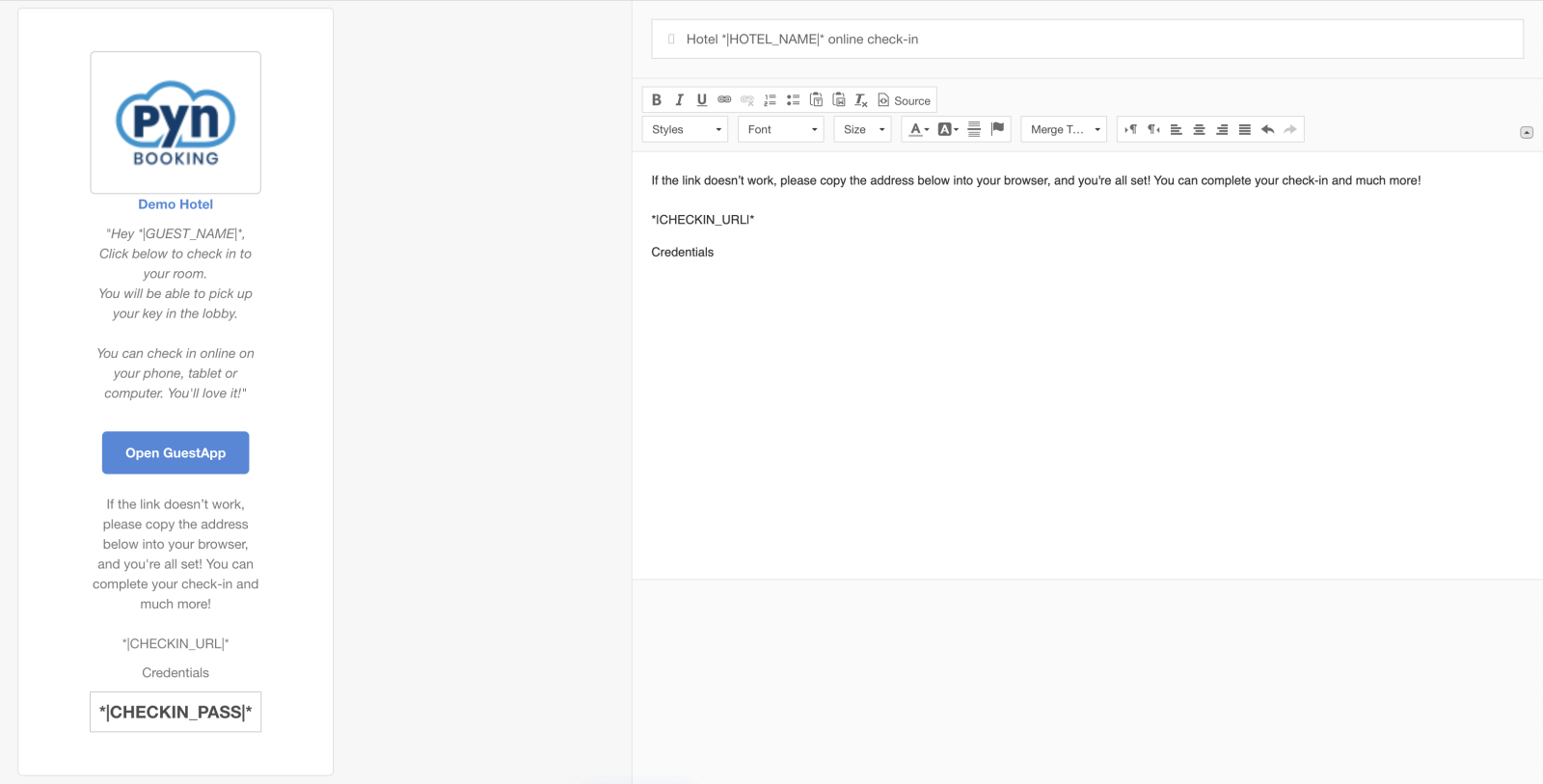
- Apasă pe zona unde scrie „Credentials”, sub butonul „Open GuestApp”.
- În fereastra din dreapta, adaugă un text similar cu cel din exemplu și sub el pune link-ul către Guest App, selectând funcția „check-in link”:
- ⚠ Acest link include deja Credentials, deci nu mai este nevoie ca oaspetele să introducă nimic manual. Doar face copy-paste și este gata logat în Guest App.
Exemplu de text:
If the link doesn’t work, please copy the address below into your browser, and you're all set! You can complete your check-in and much more!
*|CHECKIN_URL|*
Credentials
Dacă linkul nu funcționează, te rugăm să copiezi adresa de mai jos în browser și gata, poți efectua check-in-ul și multe altele!
*|CHECKIN_URL|*
Credentials
5.Cum a fost șederea ta la ‘Nume Unitate’?
Acest email este trimis către oaspete și conține informații despre cum poate lăsa un review pentru unitate.
- Apasă Edit lângă tipul de email.
- Modifică structura și informațiile necesare.
După ce ai completat toate informațiile, salvează modificările!
Trimite Mail Cum a fost șederea ta la ‘Nume Unitate’?
- Alege lângă acest tip de email dacă dorești să-l trimiți automat sau nu.
Emailul este trimis automat la ora 10:00 AM cu o zi după plecare.
📌 Notă: Review-ul lăsat de oaspete se găsește în Recenzii.
Mai multe informații despre recenzii pot fi găsite aici.
Dacă adresa de email nu este completată în profilul oaspetelui, emailul nu va fi trimis.
6.Verificare adresă de email
Acest email este trimis utilizatorului nou creat pentru validarea adresei de email la prima conectare în sistem.
- Apasă Edit lângă tipul de email.
- Modifică structura și informațiile necesare.
După ce ai completat toate informațiile, salvează modificările!
Trimite Mail Verificare adresă de email
- Mailul se trimite automat atunci când un utilizator nou este creat în sistem.
7.Resetare Parolă ‘Nume Unitate’
Acest email este trimis utilizatorului atunci când acesta solicită resetarea parolei și oferă posibilitatea de a o reseta.
- Apasă Edit lângă tipul de email.
- Modifică structura și informațiile necesare.
După ce ai completat toate informațiile, salvează modificările!
Trimite Mail Resetare Parolă ‘Nume Unitate’
- Mailul se trimite automat la resetarea parolei utilizatorului.
8.Ștergere Date Personale
Acest email este trimis către oaspete atunci când trimiți un email pentru a șterge datele personale.
- Apasă Edit lângă tipul de email.
- Modifică structura și informațiile necesare.
După ce ai completat toate informațiile, salvează modificările!
Trimite Mail Ștergere Date Personale
- Poți trimite acest email accesând Oaspeți, selectând oaspetele dorit și apăsând butonul Trimite Mail Ștergere.
📌 Notă: Mai multe informații despre oaspeți și ștergerea datelor acestora pot fi găsite aici.
În conținutul emailului există un buton pe care oaspetele îl poate apăsa pentru a-și șterge automat datele personale din sistem.
9.Oaspeți cazați la "Nume Unitate" la data x
Acest email este trimis la adresa de email a poliției atunci când a fost efectuată auditarea de noapte.
- Apasă Edit lângă tipul de email pentru a modifica structura și să completezi adresa de email a poliției la caresă fie trimis automat.
- Modifică structura și informațiile necesare.
După ce ai completat toate informațiile, salvează modificările!
Trimite Mail Oaspeți cazați la "Nume Unitate" la data x
📌 Notă: Alege lângă acest tip de email dacă ar trebui să fie trimis automat sau nu.
Acest Raport se găsește și în secțiunea Statistici Oaspeți și te poate ajuta să eficientizezi procesul de transmitere a informațiilor către poliție.
10.Mulțumim pentru recenzia șederii tale la ‘Nume Unitate’
Acest email este trimis la adresa de email a oaspetelui dupa ce ai răpsuns la Review-ul trimis de acesta.
- Apasă Edit lângă tipul de email.
- Modifică structura și informațiile necesare.
După ce ai completat toate informațiile, salvează modificările!
Trimite Mail Mulțumim pentru recenzia șederii tale la ‘Nume Unitate’
📌 Notă: Alege lângă acest tip de email dacă ar trebui să fie trimis automat sau nu.
Acest email te poate ajuta să oferi oaspeților feedback pe recenzia trimisă și să menții o relație apropiată cu ei.
11. Notificare Channel Manager e-Mail
Aceasta alerta/notificare internă se trimite la adresa de email setată în Setări Proprietate.
- Selectează opțiunea Da pentru a activa trimiterea automată a notificărilor prin email de tipul Rezervare noua, Update rezervare, Anulare rezervare.
12.SMS Cheie-e & Check In Online
Acest SMS este trimis către oaspete și conține informații despre accesarea Guest App (aplicația pentru oaspeți).
- Apasă Edit lângă tipul de SMS pentru a modifica structura și informațiile acestuia.
Limita maximă de caractere este 140.
Trimite SMS Cheie-e & Check In Online
- Alege lângă acest tip de SMS dacă dorești să-l trimiți automat sau nu și de asemenea verifică Modulul SMS dacă vrei să-l trimiți automat. SMS-ul este trimis automat la ora 10:00 AM în ziua sosirii.
Costul unui SMS trimis din sistem este de 0,10 EUR, indiferent dacă este trimis manual sau automat. - Dacă numărul de telefon nu este completat în profilul oaspetelui, SMS-ul nu va fi trimis.
Completează numărul de telefon și trimite SMS-ul manual.
Accesează rezervarea, apasă butonul Trimite Mail & SMS sub numele oaspetelui și alege SMS Acces Aplicație Oaspete.
📌 Notă: Costul total al SMS-urilor va fi facturat pe următoarea factură emisă doar dacă valoarea totală a SMS-urilor trimise depășește 10 EUR. Altfel, valoarea este raportată la luna următoare și sistemul așteaptă ca valoarea să depășească 10 EUR pentru emiterea facturii.
13. Notificare Channel Manager SMS
Aceasta alerta/notificare internă se trimite la numărul de telefon setat în Setări Proprietate.
- Selectează opțiunea Da pentru a activa trimiterea automată a notificărilor prin SMS.
📌 Notă: Verifică că acesta conține prefixul țării. Exemplu: România +40
✅Gata! Ai adaugat informațiile pentru această secțiune!
Întrebări Frecvente (FAQ)
❓Q:
